

Как поставить Windows на Fatmetal VPS
Windows ставится на облачный сервер Fatmetal с вашего ISO-образа - как с установочного диска. Понадобятся образ Windows, S3-хранилище для него и около 20 минут.
Лицензия Windows - ваша. Ознакомительные (Evaluation) версии Windows Server работают 180 дней без ключа.
Шаг 1. Скачайте образ
Скачайте ISO нужной версии с сайта Microsoft, например Windows Server 2022 - в Microsoft Evaluation Center. Образ весит 5-6 ГБ; принимаются файлы .iso до 10 ГБ.
Шаг 2. Загрузите образ в S3-хранилище
- В кабинете откройте «S3-хранилище». Если хранилища нет - создайте.
- Загрузите файл
.isoв любое хранилище и любую папку.
Хранение файла оплачивается как обычные файлы S3. Отдельной платы за установку своей системы нет.
Шаг 3. Закажите сервер с образа
- «Виртуальные серверы» → заказать сервер. Выберите зону, процессор и тариф. Для Windows Server берите от 2 vCPU, 4 ГБ памяти и 50 ГБ диска.
- На шаге «Что установить» откройте вкладку «Свой ISO».
- Выберите образ и отметьте «Windows» - если в имени файла есть «win», отмечено само.
- Дождитесь «Образ готов» и оформите заказ.
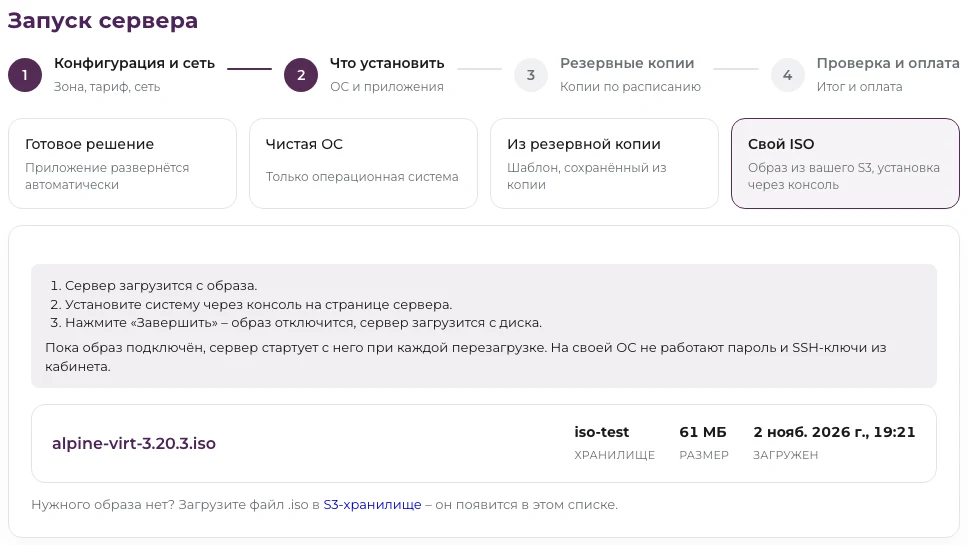
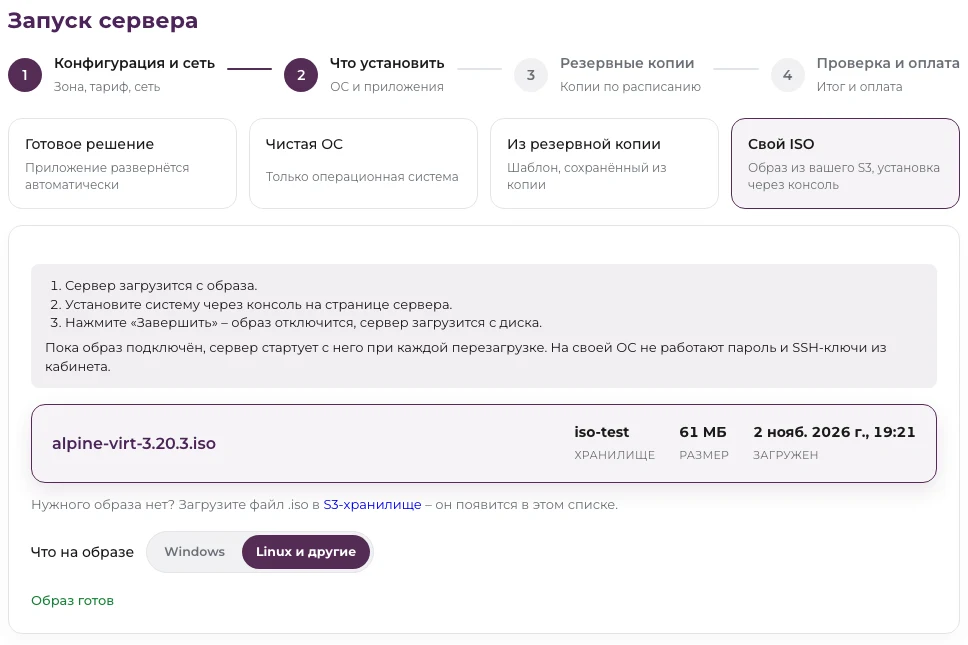
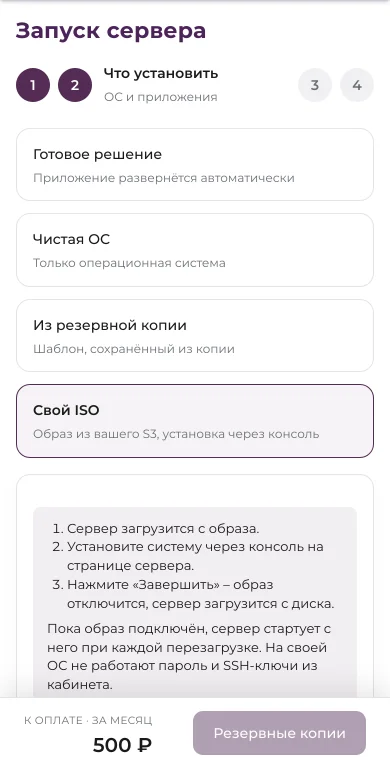
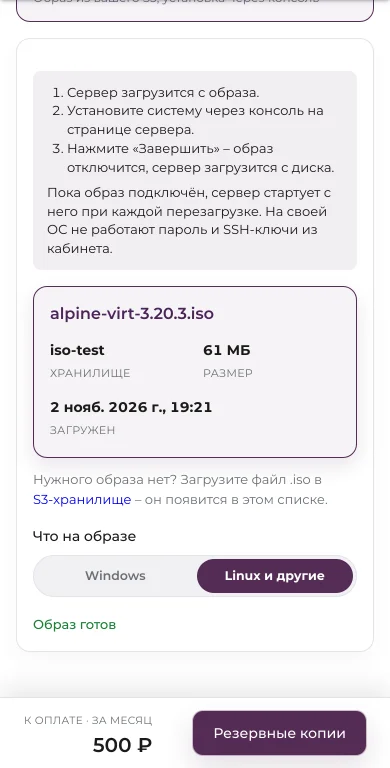
Уже есть сервер? На его странице: вкладка «Настройки» → «Переустановить» → «Своя ОС из ISO», выберите образ и «Windows», затем «Загрузиться с ISO». Если сервер был с Linux, он сам выключится, переключится под Windows и загрузится с образа - это несколько минут. Данные на диске установщик не трогает, пока вы сами не удалите разделы.
Шаг 4. Установите Windows в консоли
Откройте «Консоль» на странице сервера.
- Если видите «Press any key to boot from CD or DVD» - сразу нажмите любую клавишу. Не успели и видите «No bootable option» - нажмите любую клавишу и в меню Boot Manager выберите «UEFI QEMU DVD-ROM».
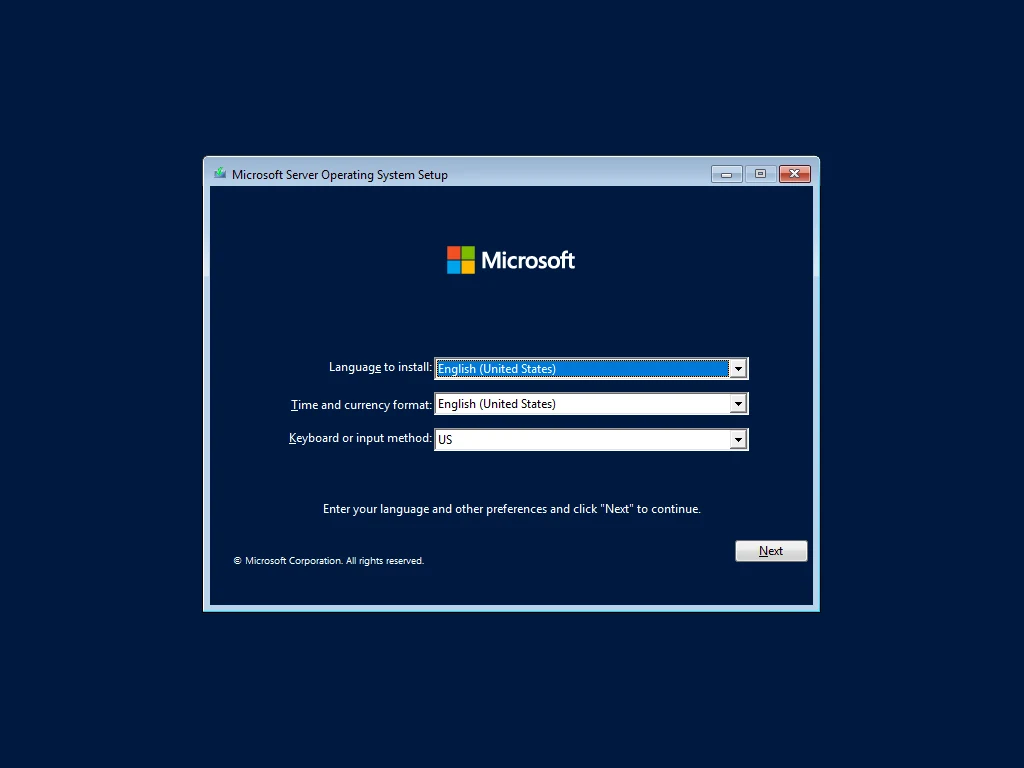
- Язык и раскладка - Next, затем Install now.
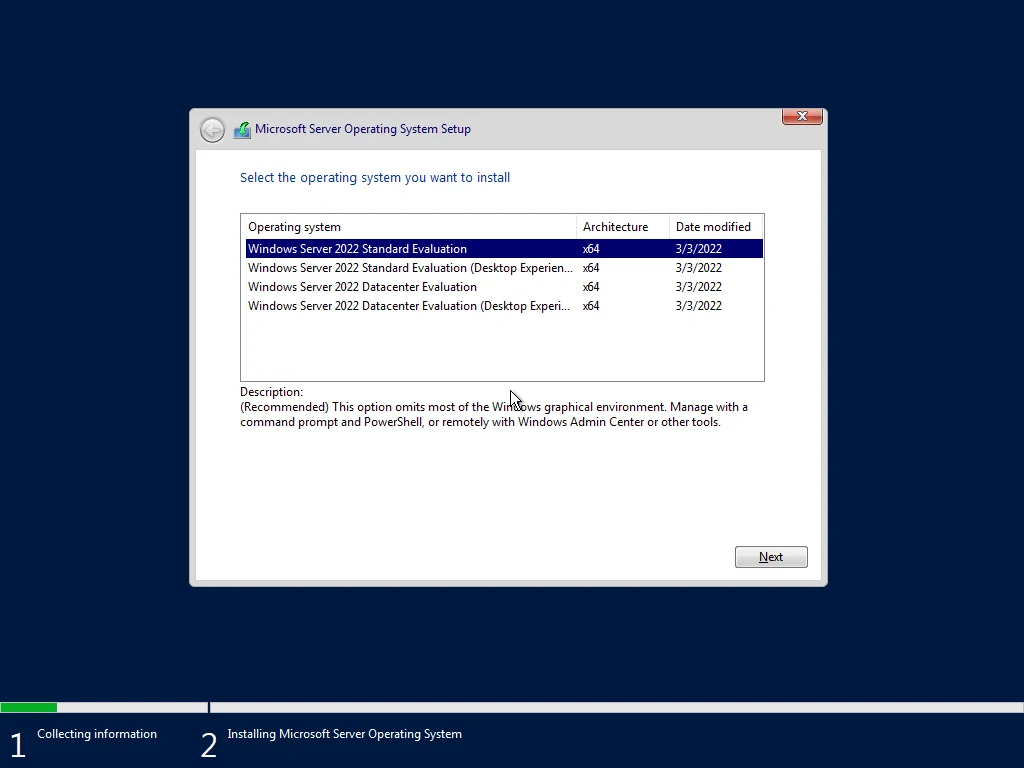
- Выберите редакцию:
- без «(Desktop Experience)» - без рабочего стола, управление через PowerShell и удалённо; меньше нагрузка;
- «(Desktop Experience)» - с обычным рабочим столом.
- Примите лицензию → Custom: Install Microsoft Server Operating System only.
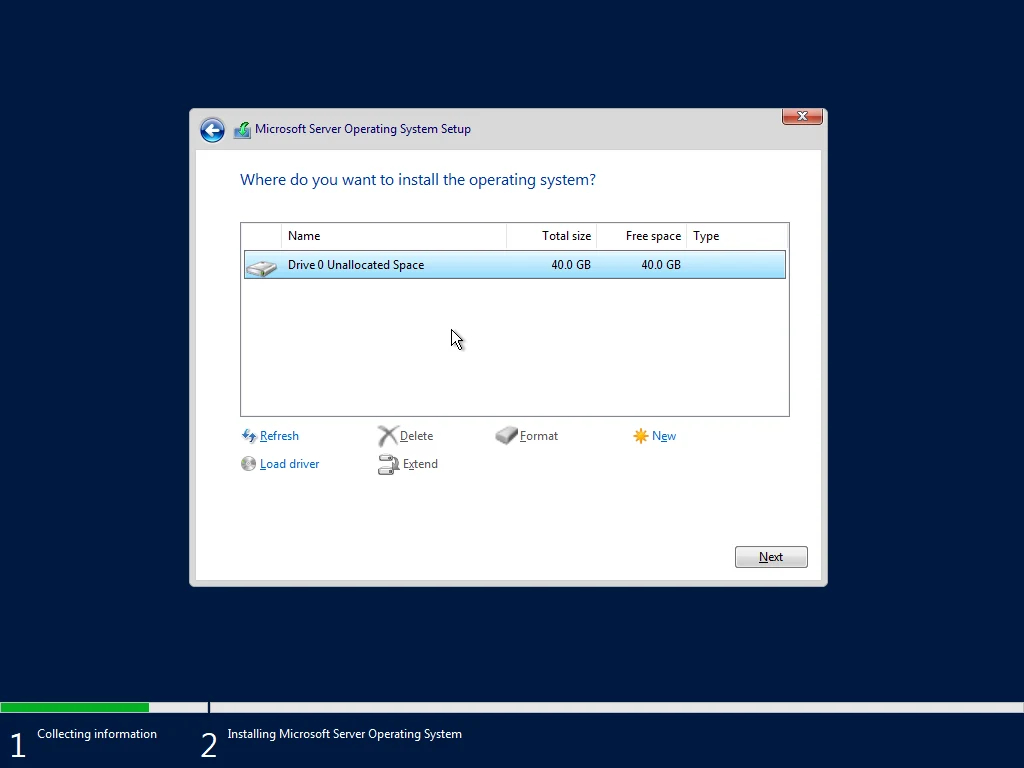
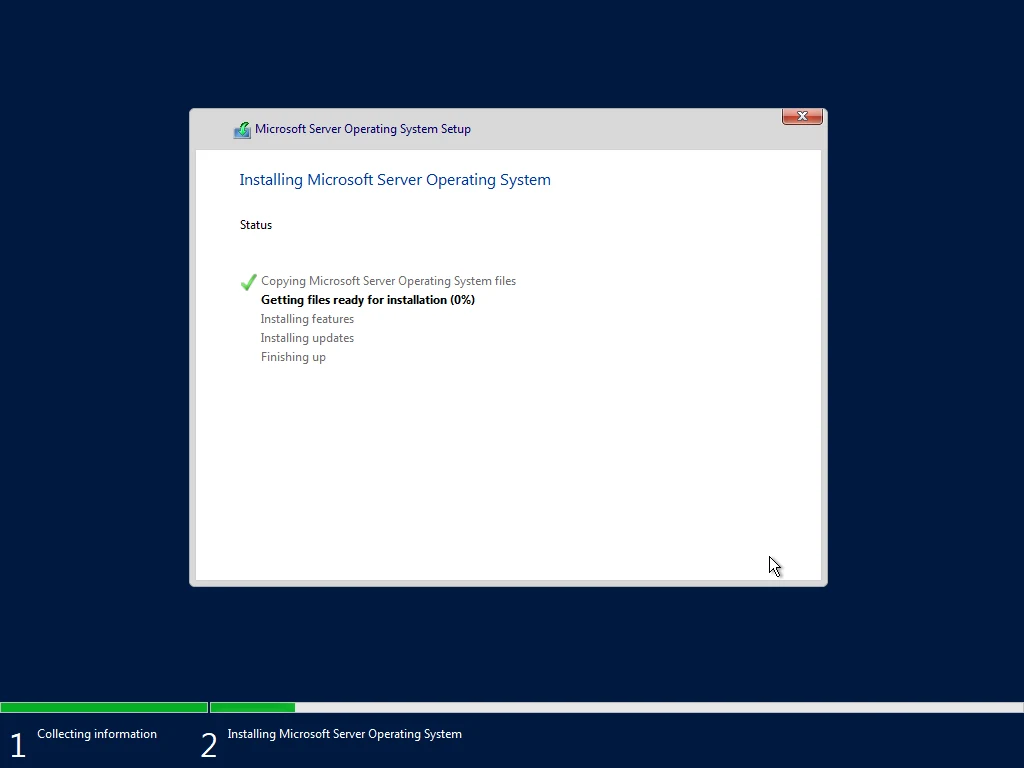
- Выберите диск - он виден сразу, драйверы не нужны - и нажмите Next. Установка идёт около 10 минут, сервер сам перезагрузится.
- Задайте пароль администратора. В консоли поля переключаются клавишей Tab.
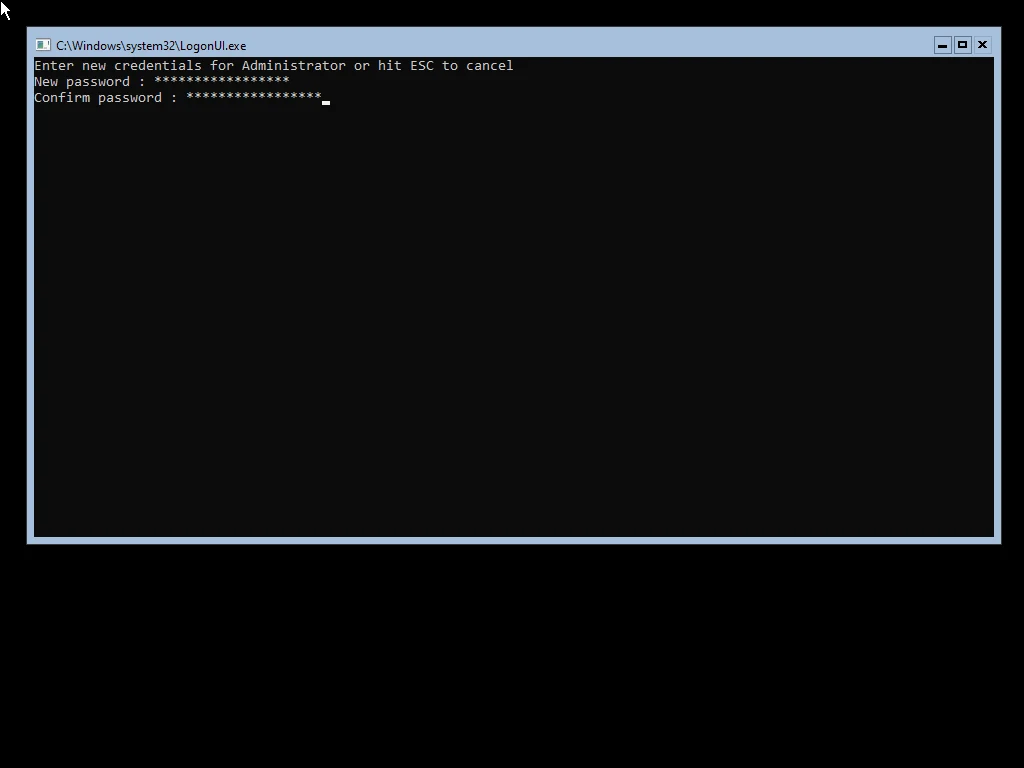
Пароль из кабинета на своей Windows не действует - входите с паролем, который задали здесь.
Шаг 5. Завершите установку в кабинете
Когда Windows встала, на странице сервера в строке «Операционная система» нажмите «Завершить». Сервер выключится примерно на минуту, образ отключится, и дальше сервер грузится с диска.
Шаг 6. Включите IPv6 и удалённый рабочий стол
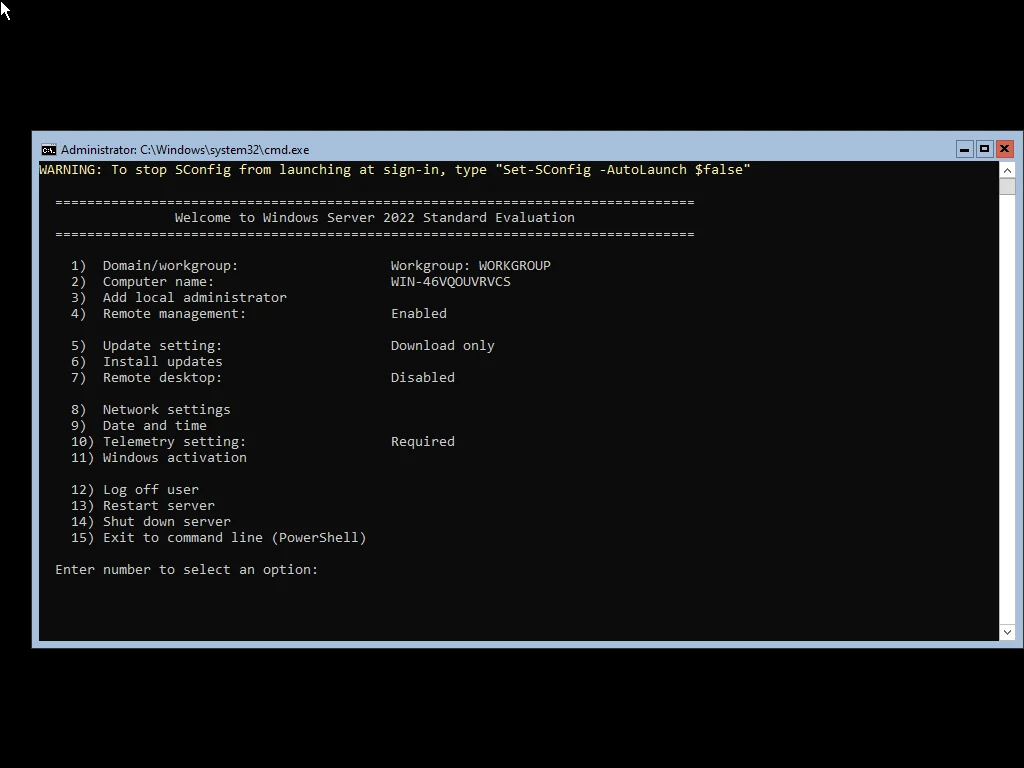
Войдите в консоли (Ctrl+Alt+Del - кнопкой на боковой панели консоли) и откройте PowerShell от имени администратора. В версии без рабочего стола он открывается пунктом 15 меню SConfig.
IPv6. Windows по умолчанию придумывает себе случайный IPv6-адрес, а сеть пропускает только выданный серверу. Чтобы IPv6 работал:
Set-NetIPv6Protocol -RandomizeIdentifiers Disabled -UseTemporaryAddresses Disabled
Restart-NetAdapter -Name Ethernet
Удалённый рабочий стол (RDP). В SConfig - пункт 7 «Remote desktop» → Enable. В версии с рабочим столом: «Параметры» → «Система» → «Удалённый рабочий стол». Подключайтесь к IPv4-адресу сервера из кабинета пользователем Administrator.
Частые вопросы
Windows Server и Windows 10/11 с ISO-образа до 10 ГБ. На наших серверах проверены Windows Server 2022 и Windows 10 Enterprise LTSC 2019. Windows 11 и Server 2025 ставятся только на новый сервер из ISO: им нужен UEFI с Secure Boot и TPM, а у существующего сервера тип загрузки тот, с каким он создан.
Нет: сервер для Windows получает диск и сеть, которые установщик видит сам.
Нет - только со своего ISO.
См. «Дополнительный IP-адрес сервера», раздел настройки для Windows Server.
Расширьте раздел в «Управлении дисками» или командой Resize-Partition.