

Дополнительный IP-адрес сервера
Ещё один внешний адрес на тот же облачный сервер: для второго сайта со своим сертификатом, почты или второго сервиса на том же порту.
01 · Как добавить
- Откройте сервер в «Моих услугах», вкладка «Обзор».
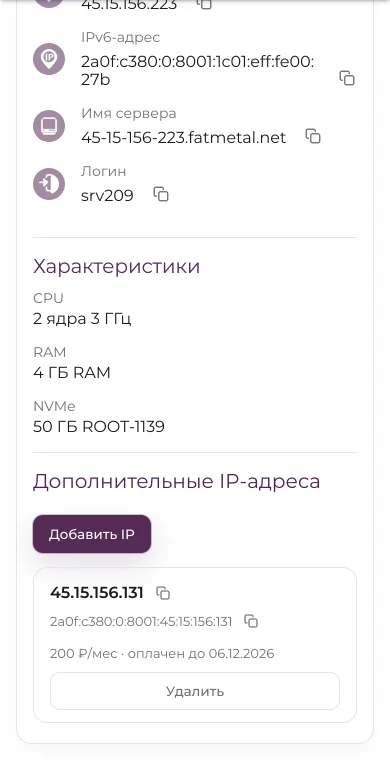
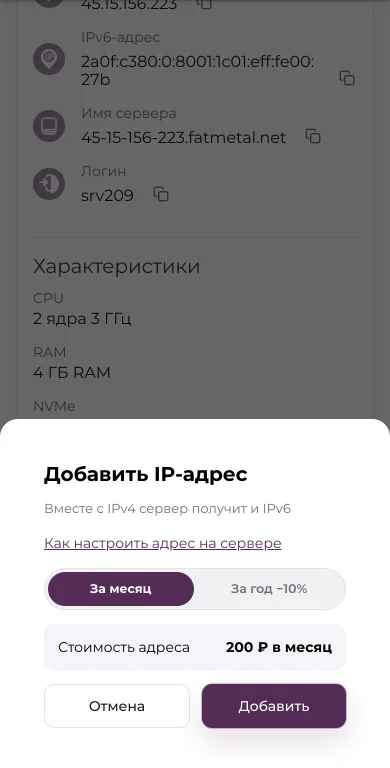
- В блоке «Дополнительные IP-адреса» нажмите «Добавить IP».

- Выберите срок оплаты - месяц или год (за год скидка 10%) - и нажмите «Добавить».
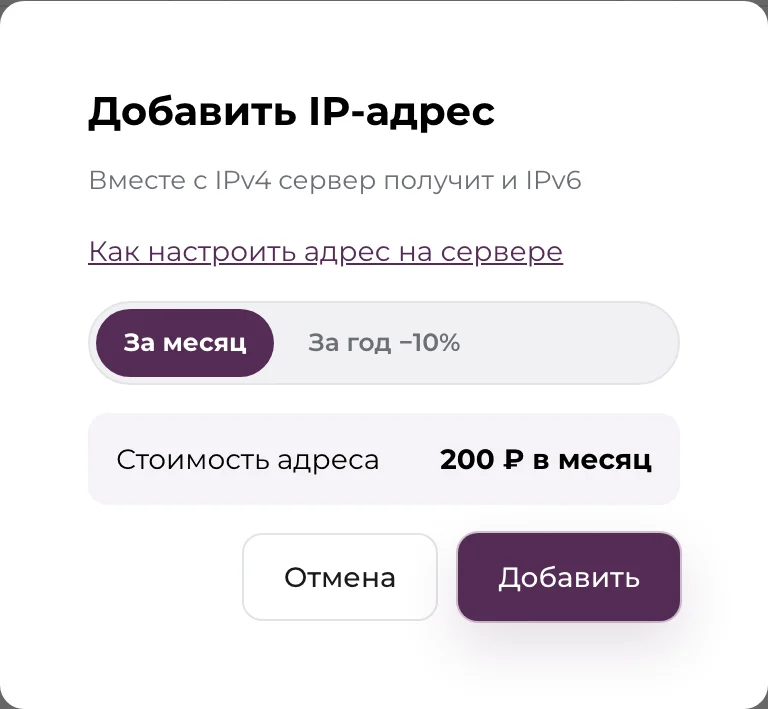
Адрес выдаётся сразу из сети зоны сервера и закрепляется за ним. Перезагрузка не нужна.
Если сервер в сети с IPv6, вместе с IPv4 он получает и IPv6-адрес в пару. Это одна услуга: платите за IPv4, IPv6 идёт с ним. IPv6 повторяет цифры IPv4, по нему сразу видно, к какому адресу он относится: 45.15.156.228 → 2a0f:c380:0:8001:45:15:156:228.
02 · Как настроить адрес на сервере
Адрес закреплён за сервером, но система сама его не подхватит: пропишите его в настройках сети сервера. Перезагружать сервер не нужно. Исходящий трафик по-прежнему идёт с основного адреса.
Ниже вместо 45.15.156.131 и 2a0f:c380:0:8001:45:15:156:131 подставьте свои адреса из блока «Дополнительные IP-адреса». Если у адреса нет IPv6, строку с IPv6 не добавляйте.
Маска - такая же, как у основного адреса сервера: дополнительный адрес выдаётся из той же сети. Посмотреть её:
ip -br addr
ens3 UP 45.15.156.223/25 2a0f:c380:0:8001:1c01:eff:fe00:27b/64 …
Здесь основной IPv4 - 45.15.156.223/25, значит дополнительному пишем /25; у IPv6 - /64. В другой сети маска может быть другой, например /24.
Ubuntu
- Узнайте имя сетевого интерфейса - то, что стоит в файле
/etc/netplan/50-cloud-init.yamlподethernets(обычноens3):sudo cat /etc/netplan/50-cloud-init.yaml
- Создайте файл
/etc/netplan/60-extra-ip.yamlс тем же именем интерфейса:sudo nano /etc/netplan/60-extra-ip.yaml
network:
  version: 2
  ethernets:
    ens3:
      addresses:
        - 45.15.156.131/25   # маска как у основного адреса
        - "2a0f:c380:0:8001:45:15:156:131/64":
            lifetime: 0
lifetime: 0оставляет исходящий IPv6-трафик на основном адресе. - Примените:
sudo chmod 600 /etc/netplan/60-extra-ip.yaml
sudo netplan apply
- Проверьте:
ip addr show ens3- в списке есть новые адреса; с другого компьютера адрес отвечает наping. Настройка сохраняется после перезагрузки.
Чтобы снять адрес, удалите файл /etc/netplan/60-extra-ip.yaml и выполните sudo netplan apply.
Debian
На Debian 13 сеть тоже настраивается через netplan - шаги те же, что для Ubuntu: файл /etc/netplan/60-extra-ip.yaml с адресами под именем интерфейса из /etc/netplan/50-cloud-init.yaml (обычно ens3), затем sudo chmod 600 /etc/netplan/60-extra-ip.yaml и sudo netplan apply. Настройка сохраняется после перезагрузки.
Windows Server
В Windows к адресу, полученному автоматически (DHCP), второй адрес не добавить: Windows отключит DHCP, и сервер потеряет основной адрес. Поэтому основной адрес сначала прописывается вручную - с теми же значениями, - а затем добавляется дополнительный.
Делайте это в консоли на странице сервера, а не по RDP: на несколько секунд сеть сервера переключается, и RDP-сеанс может оборваться.
- Откройте PowerShell от имени администратора и посмотрите текущие настройки:
ipconfig /all
Запишите: имя адаптера (обычноEthernet), IPv4-адрес, маску, основной шлюз и DNS-серверы. Маска255.255.255.128- это/25,255.255.255.0-/24. - Выполните команды, подставив свои значения: основной адрес, шлюз и DNS - из шага 1, дополнительные адреса - из блока «Дополнительные IP-адреса»:
Set-NetIPv6Protocol -RandomizeIdentifiers Disabled -UseTemporaryAddresses Disabled
Set-NetIPInterface -InterfaceAlias Ethernet -Dhcp Disabled
New-NetIPAddress -InterfaceAlias Ethernet -IPAddress 45.15.156.136 -PrefixLength 25 -DefaultGateway 45.15.156.129
Set-DnsClientServerAddress -InterfaceAlias Ethernet -ServerAddresses 45.15.156.130,77.88.8.8
New-NetIPAddress -InterfaceAlias Ethernet -IPAddress 45.15.156.188 -PrefixLength 25 -SkipAsSource $true
New-NetIPAddress -InterfaceAlias Ethernet -IPAddress 2a0f:c380:0:8001:45:15:156:188 -PrefixLength 64 -SkipAsSource $true
- первая строка - чтобы Windows использовала выданный ей IPv6, а не случайный: случайный адрес сеть не пропускает;
- вторая-четвёртая - основной адрес вручную с теми же значениями;
-SkipAsSource $trueоставляет исходящий трафик на основном адресе.
- Проверьте:
Get-NetIPAddress -InterfaceAlias Ethernet- в списке есть новые адреса. Если на сервере включён ответ на ping, адрес отвечает с другого компьютера. Настройка сохраняется после перезагрузки.
Чтобы снять адрес:
Remove-NetIPAddress -IPAddress 45.15.156.188 -Confirm:$false
Remove-NetIPAddress -IPAddress 2a0f:c380:0:8001:45:15:156:188 -Confirm:$false
03 · Стоимость
Цена - в окне добавления адреса и в прайсе («Дополнительный IP»). Оплата списывается с баланса сразу за выбранный срок.
04 · Как снять адрес
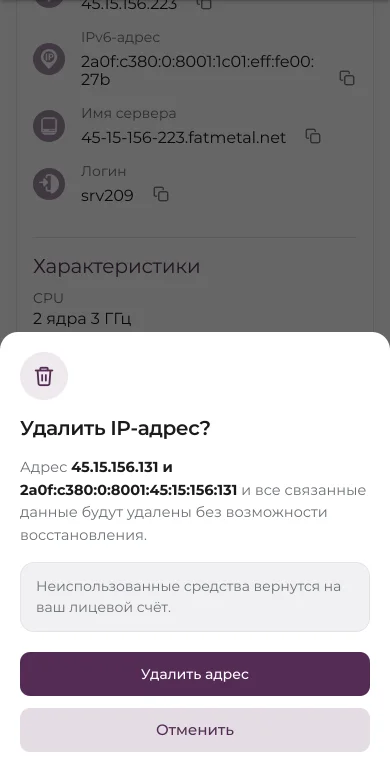
В блоке «Дополнительные IP-адреса» нажмите «Удалить» у адреса. Снимутся и IPv4, и его IPv6; остаток оплаты вернётся на баланс. Прежде уберите адрес из настроек сервера и приложений - после удаления он перестанет отвечать и может достаться другому клиенту.
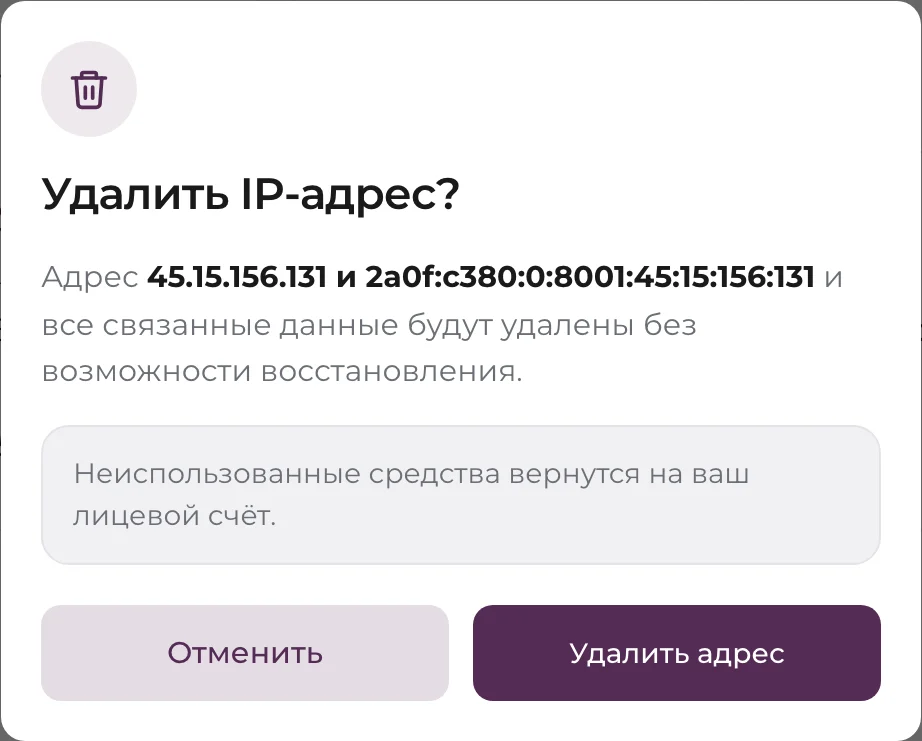
При удалении сервера его дополнительные адреса снимаются и закрываются сами.
На телефоне
05 · Частые вопросы
Нет, адрес выдаётся автоматически из свободных в сети зоны.
Свободные адреса в зоне временно закончились - причина в подсказке у метки «Недоступно».
Нет, адрес закреплён за сервером. Удалите его и добавьте новый на нужном сервере.
Отдельно IPv6 не выдаётся: он идёт в паре с IPv4.
06 · Через API
GET, POST, DELETE /user-service-vm-ip - см. «API: облачные серверы», раздел «Дополнительный IP».