

Своя ОС из ISO-образа
Если нужной системы нет в каталоге, поставьте её сами с ISO-образа. Образ лежит в вашем S3-хранилище, сервер загружается с него, систему вы ставите через консоль кабинета - как с установочного диска.
01 · Как это устроено
- ISO - это установочный диск. Система ставится с него на диск сервера.
- Образ хранится в вашем S3-хранилище и оплачивается как обычные файлы S3. Отдельной услуги за образ нет.
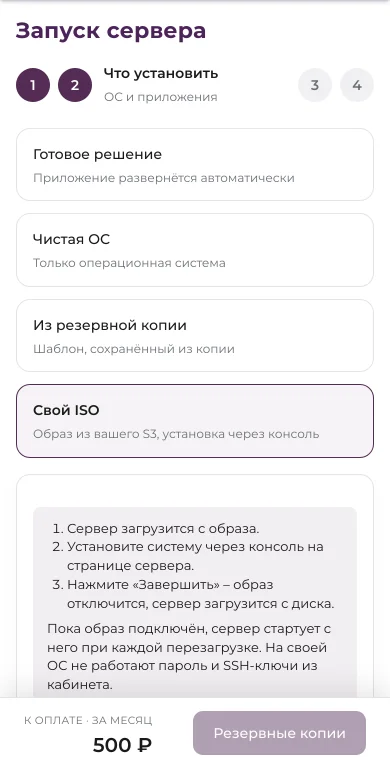
- Пока образ подключён, сервер загружается с него при каждой перезагрузке. Когда система встала, нажмите «Завершить» - образ отключится, и сервер будет загружаться с диска.
02 · Загрузите образ в S3
Положите файл .iso в любое своё хранилище, в любую папку - через раздел «S3-хранилище» или по S3-протоколу. Кабинет найдёт все файлы .iso во всех ваших хранилищах.
- Размер образа - до 10 ГБ. Образы Windows Server и Windows 11 весят около 5-6 ГБ.
- Одновременно готовыми держатся два образа. Подготовка нового вытесняет самый старый, который ни к чему не подключён.
03 · Новый сервер со своей ОС
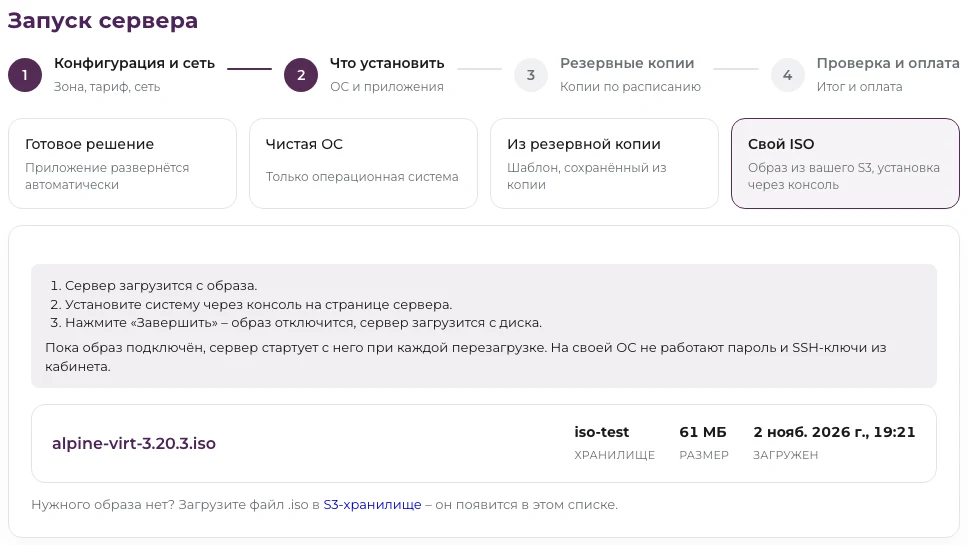
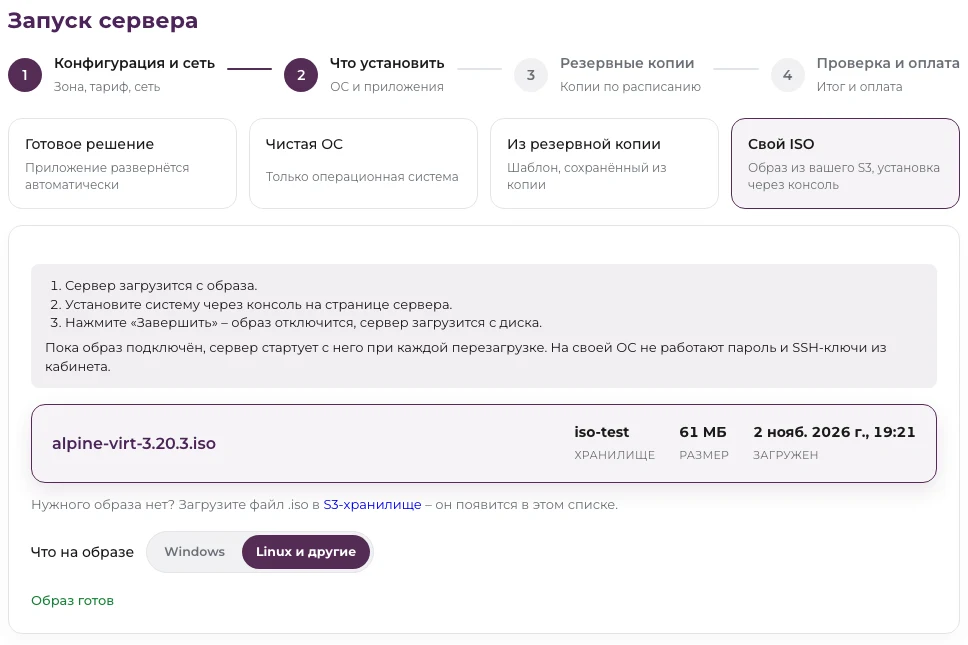
В мастере заказа на шаге «Что установить» откройте вкладку «Свой ISO».
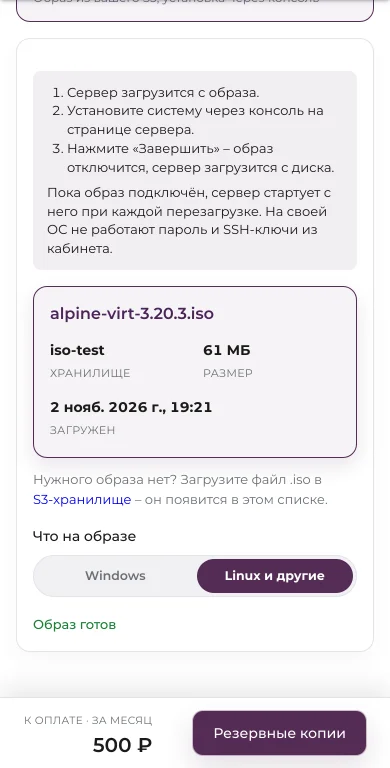
- Выберите образ из списка.
- Укажите, что на образе: «Windows» или «Linux и другие». Если в имени файла есть «win», Windows отмечена сама.
- Дождитесь «Образ готов» - образ копируется к серверу, обычно это от секунд до пары минут.
- Оформите заказ как обычно. Сервер создаётся с пустым диском выбранного тарифа и загружается с образа.
04 · Своя ОС на существующем сервере
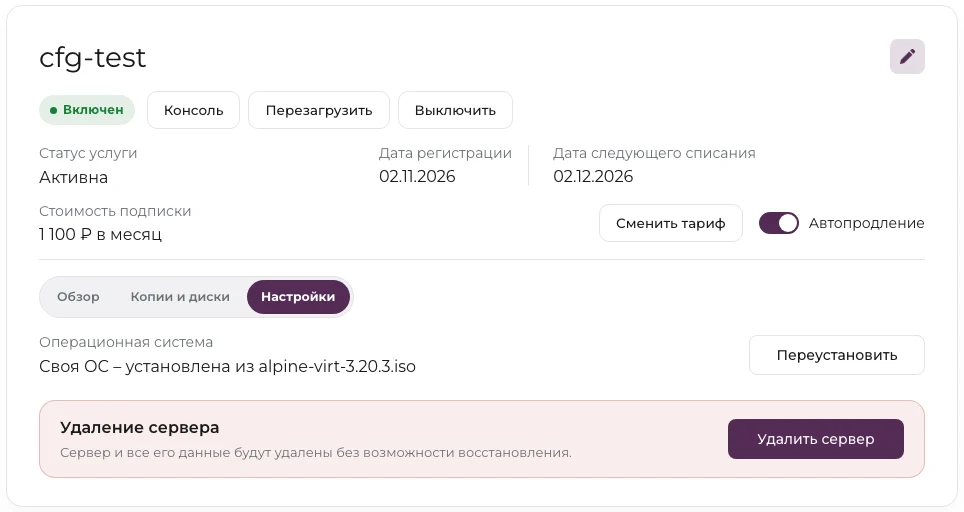
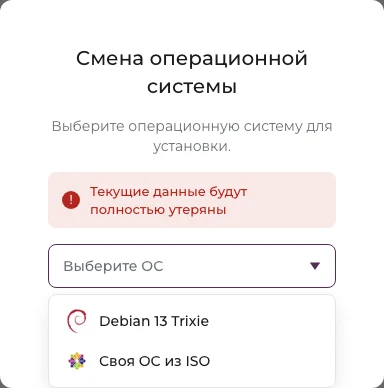
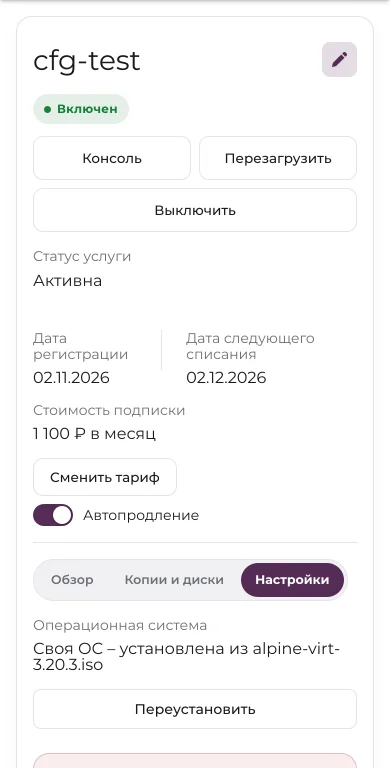
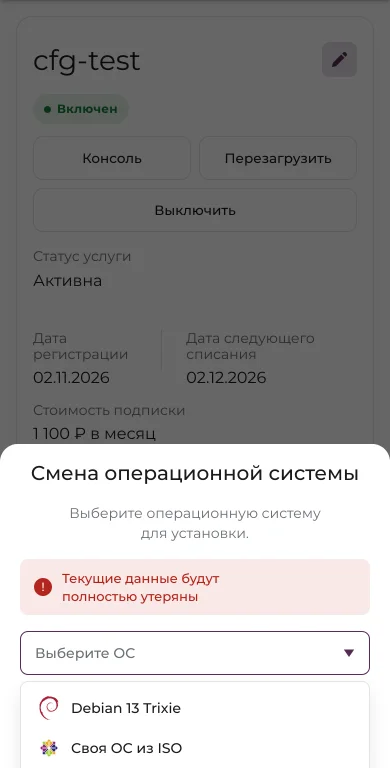
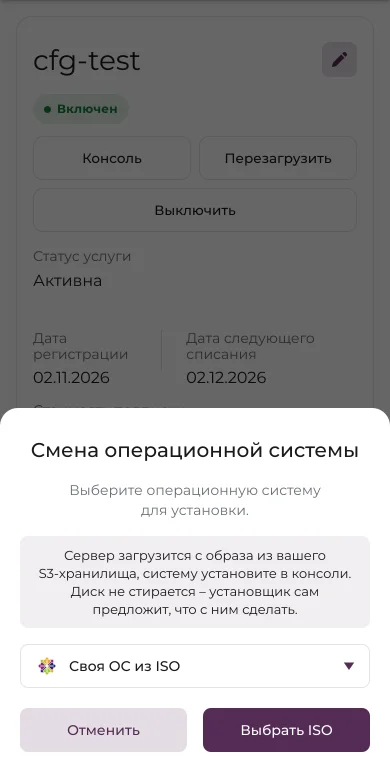
На странице сервера, вкладка «Настройки», нажмите «Переустановить» и выберите последний пункт списка - «Своя ОС из ISO».
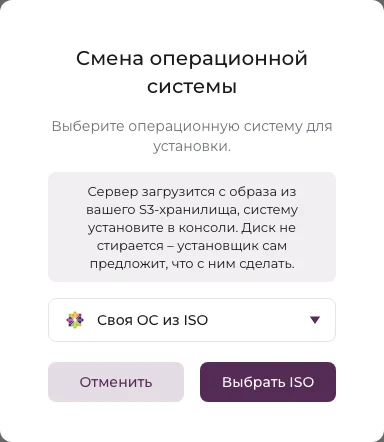
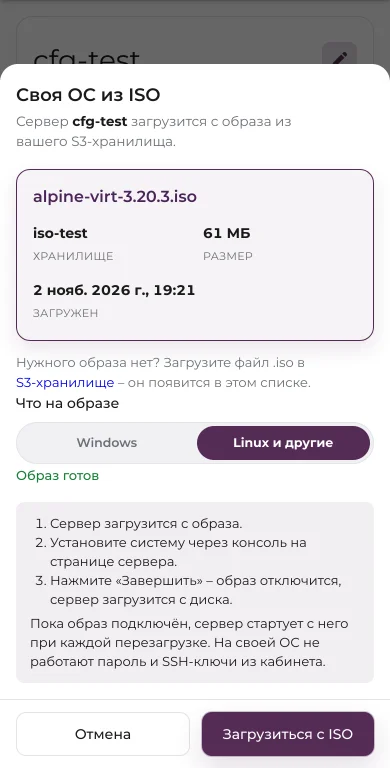
- «Выбрать ISO» - образ из S3 и «что на образе».
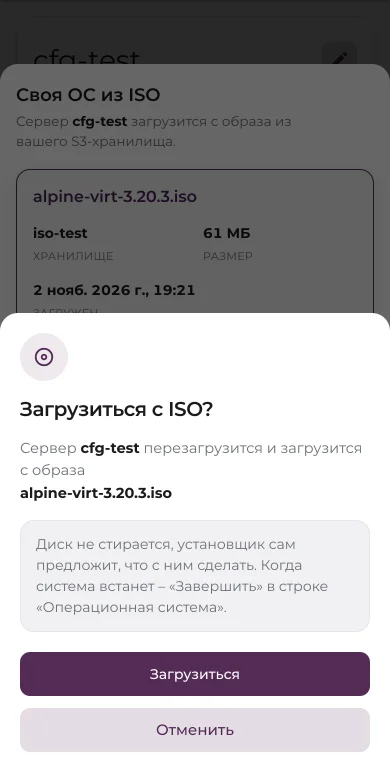
- Дождитесь «Образ готов» и нажмите «Загрузиться с ISO».
- Сервер перезагрузится с образа. Диск при этом не стирается - что с ним делать, решаете вы в установщике.
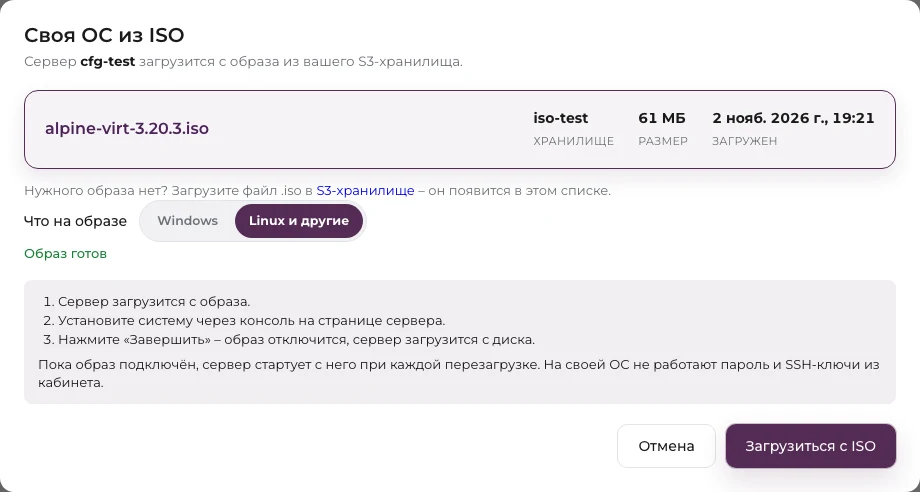
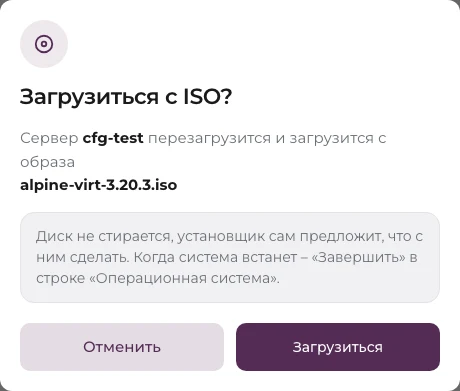
Если на образе другая система, чем на сервере (например, Windows на сервере, заказанном с Linux), сервер сам выключится, переключится под эту систему и включится с образа - это несколько минут, пока на странице сервера идёт операция. Включать сервер вручную в это время не нужно. Пересобирать образ с драйверами не нужно: установщик Windows увидит диск и сеть сам.
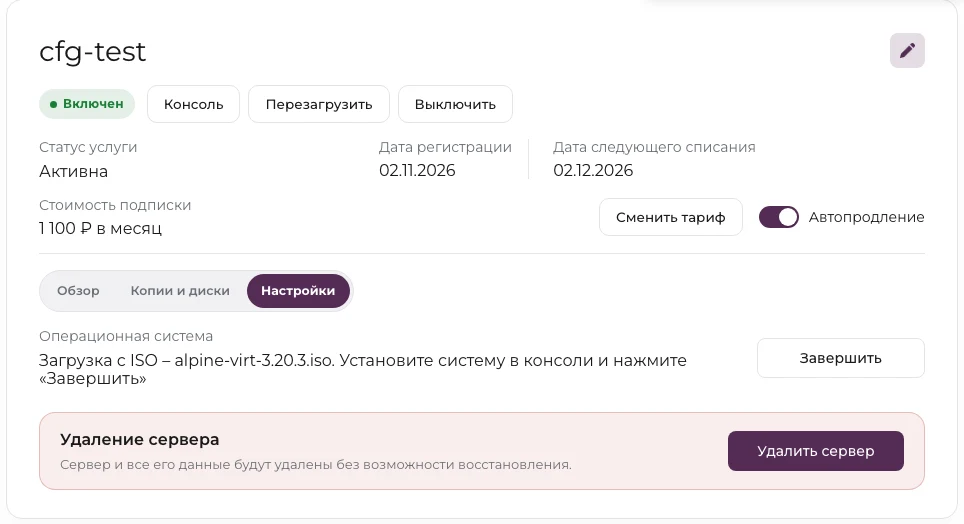
Строка «Операционная система» показывает: «Загрузка с ISO - <файл>. Установите систему в консоли и нажмите «Завершить»».
05 · Установка
Откройте консоль на странице сервера и пройдите установщик.
Windows. Сервер со своей Windows создаётся с UEFI, Secure Boot и TPM 2.0 - этого требуют Windows 11 и Windows Server 2025. При загрузке установщик пишет «Press any key to boot from CD or DVD» - нажмите любую клавишу в первые секунды. Не успели и видите «No bootable option» - нажмите любую клавишу, в меню Boot Manager выберите «UEFI QEMU DVD-ROM». Диск и сеть установщик видит сам, драйверы не нужны - и на новом сервере, и на существующем. Пошагово - Как поставить Windows.
IPv6 на Windows. Windows по умолчанию придумывает себе случайный IPv6-адрес, а сеть пропускает только выданный серверу. Чтобы IPv6 работал, после установки выполните в PowerShell от имени администратора:
Set-NetIPv6Protocol -RandomizeIdentifiers Disabled -UseTemporaryAddresses Disabled
Restart-NetAdapter -Name Ethernet
Linux и другие - обычная установка с образа.
Сеть сервер получает автоматически (DHCP): внешний адрес, если он включён.
06 · Завершите установку
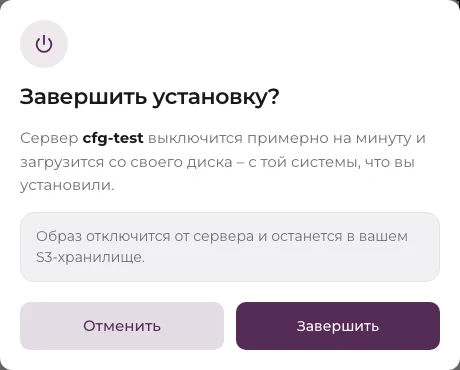
Когда система встала, нажмите «Завершить» в строке «Операционная система». Сервер выключится примерно на минуту, образ отключится, сервер загрузится с диска - с той системы, что вы поставили.
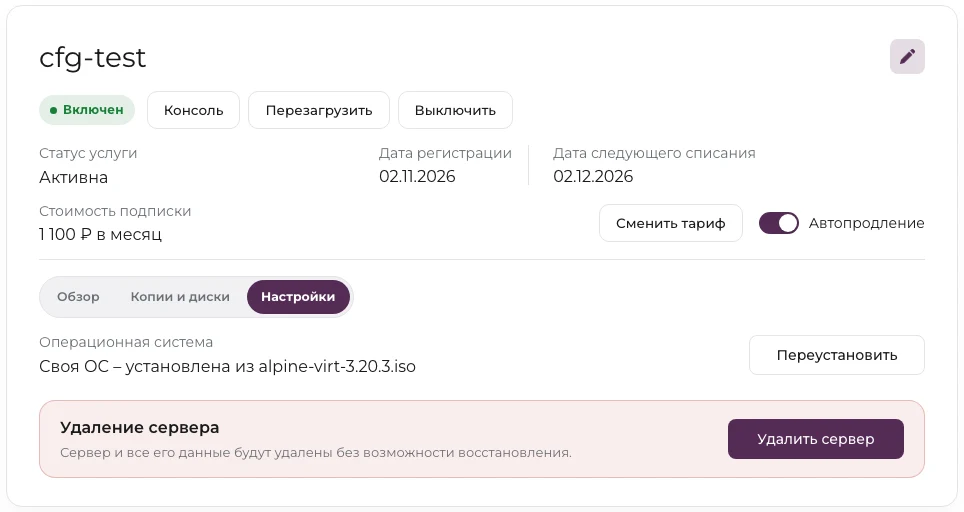
После этого ОС называется «Своя ОС - установлена из <файл>». Образ остаётся в вашем S3 - его можно подключить снова.
На телефоне
07 · Что важно знать
- Пароль и SSH-ключи из кабинета на своей ОС не работают - доступ задаёте сами при установке.
- После смены тарифа раздел диска не расширяется сам - сделайте это в своей системе.
- Windows 11 и Server 2025 ставятся только на новый сервер из ISO: у существующего сервера тип загрузки тот, с каким он создан.
- Лицензия на Windows - ваша.
08 · Частые вопросы
Отдельной платы нет - только хранение файла в S3 и сам сервер.
У производителя системы: Microsoft, дистрибутивы Linux. Скачайте .iso и загрузите в своё S3-хранилище.
Образ ещё подключён - нажмите «Завершить».
Да: «Переустановить → Своя ОС из ISO», загрузитесь с живого образа и почините систему на диске. Потом «Завершить».
Да - в статье «API: облачные серверы», раздел «Своя ОС из ISO».