

Частные сети: пошаговая инструкция
Как объединить серверы в сеть, закрыть их от интернета и открыть наружу только нужное. Каждый шаг - со скриншотом панели. Коротко о продукте - на странице «Частные сети».
01 · Что такое частная сеть
Частная сеть объединяет ваши облачные серверы в одной зоне. Серверы сети видят друг друга по внутренним адресам, чужие серверы в неё не попадут. Через сеть можно закрыть серверы от интернета и открыть наружу только нужные порты.
| Понятие | Что это |
|---|---|
| Частная сеть | Ваша изолированная сеть в зоне с диапазоном адресов, например 10.8.0.0/24 |
| Внутренний IP | Адрес сервера внутри сети, например 10.8.0.12. Выдаётся автоматически |
| Публичный IP сети | Общий адрес сети: через него серверы выходят в интернет и на нём открываются порты. Входит в стоимость сети |
| Дополнительный IP | Ещё один публичный адрес сети, который можно привязать к одному серверу |
| Внешний IP сервера | Адрес на самом сервере, как у обычной VPS |
- Сети между собой не связаны: серверы из разных сетей не видят друг друга.
- В одну сеть объединяются серверы только одной зоны.
- Один сервер может состоять в нескольких сетях.
02 · Заказ сервера с сетью
Самый простой путь - создать сеть прямо при заказе первого сервера.
Шаг 1. Выберите режим сети
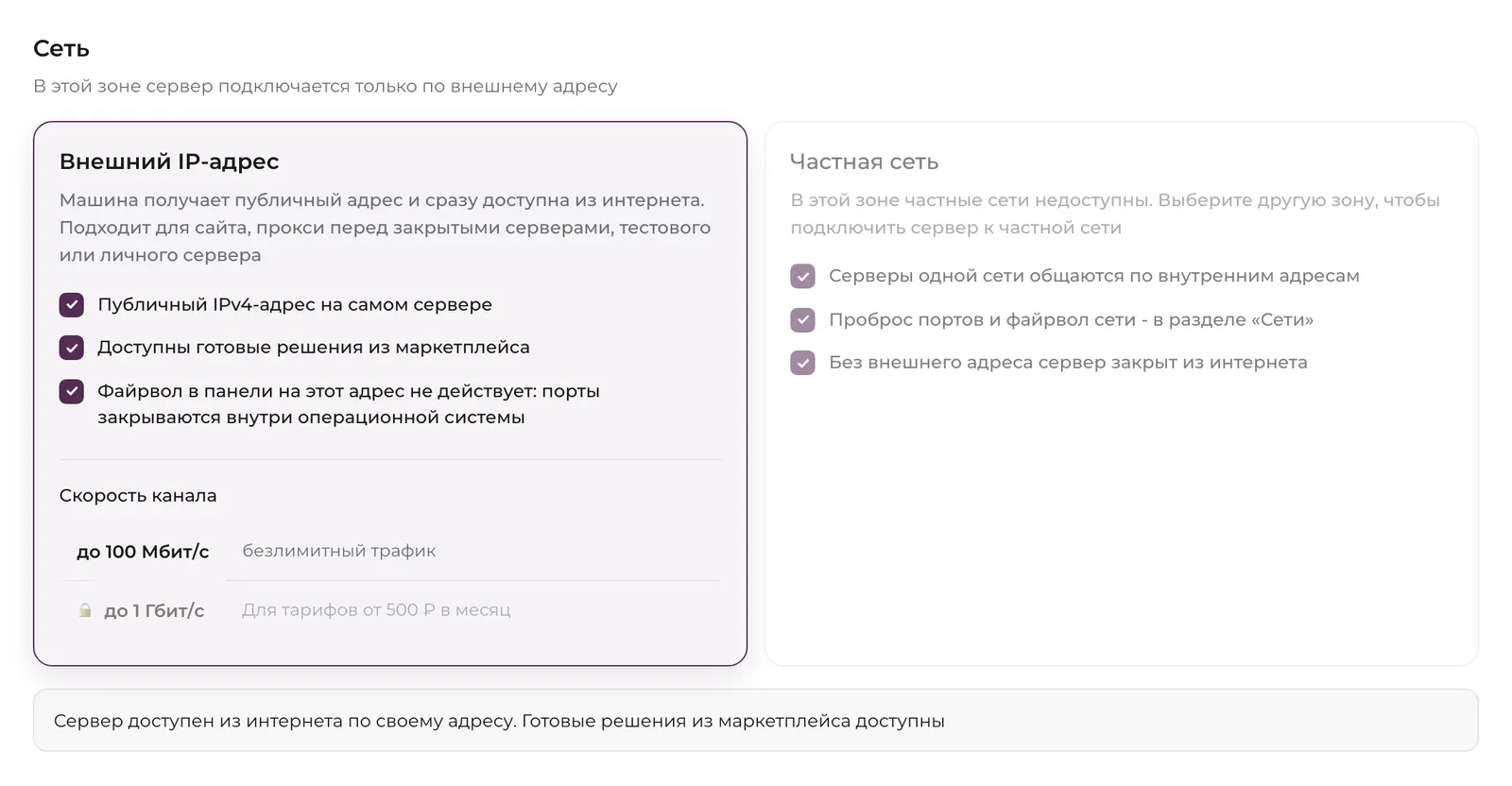
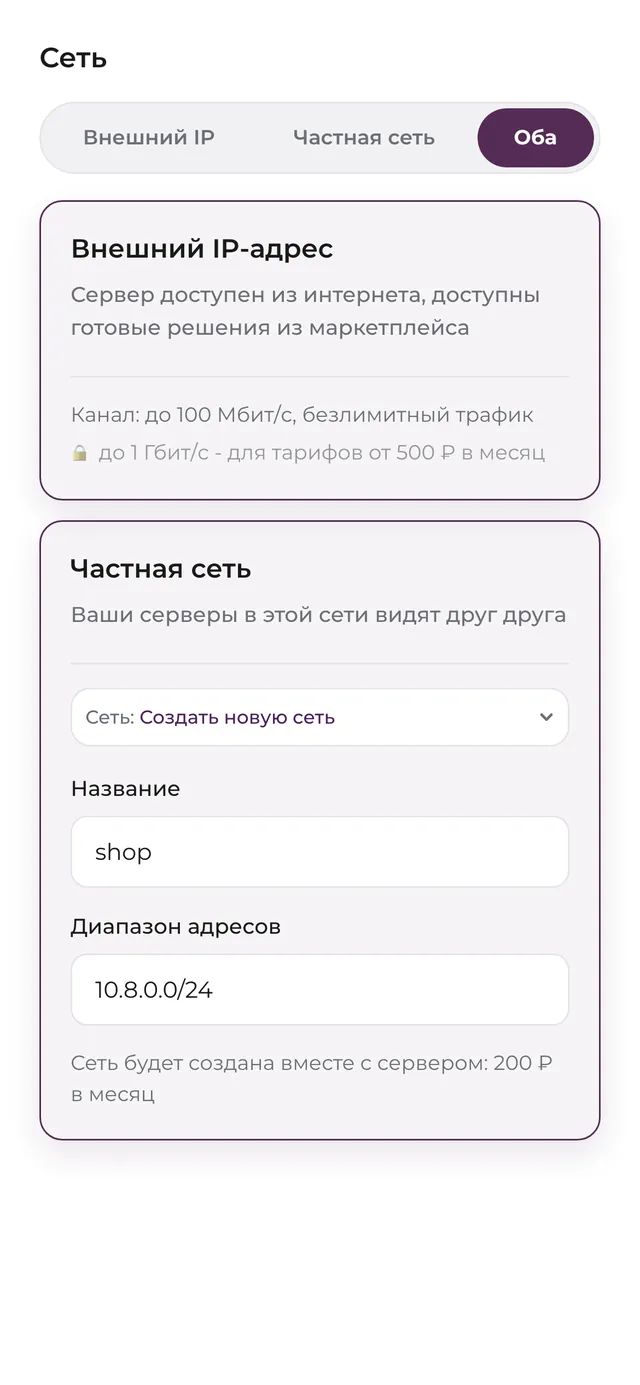
В заказе сервера, в блоке «Сеть», есть переключатель из трёх режимов. Его можно переключать и кликом по карточке. Оставить сервер совсем без сети нельзя.
| Режим | Что получится | Готовые решения |
|---|---|---|
| Внешний IP | Обычный сервер со своим адресом в интернете | доступны |
| Частная сеть | Сервер закрыт из интернета, видит серверы своей сети | недоступны |
| Внешний IP + частная сеть на телефоне - «Оба» | Свой адрес в интернете и связь с серверами сети | доступны |
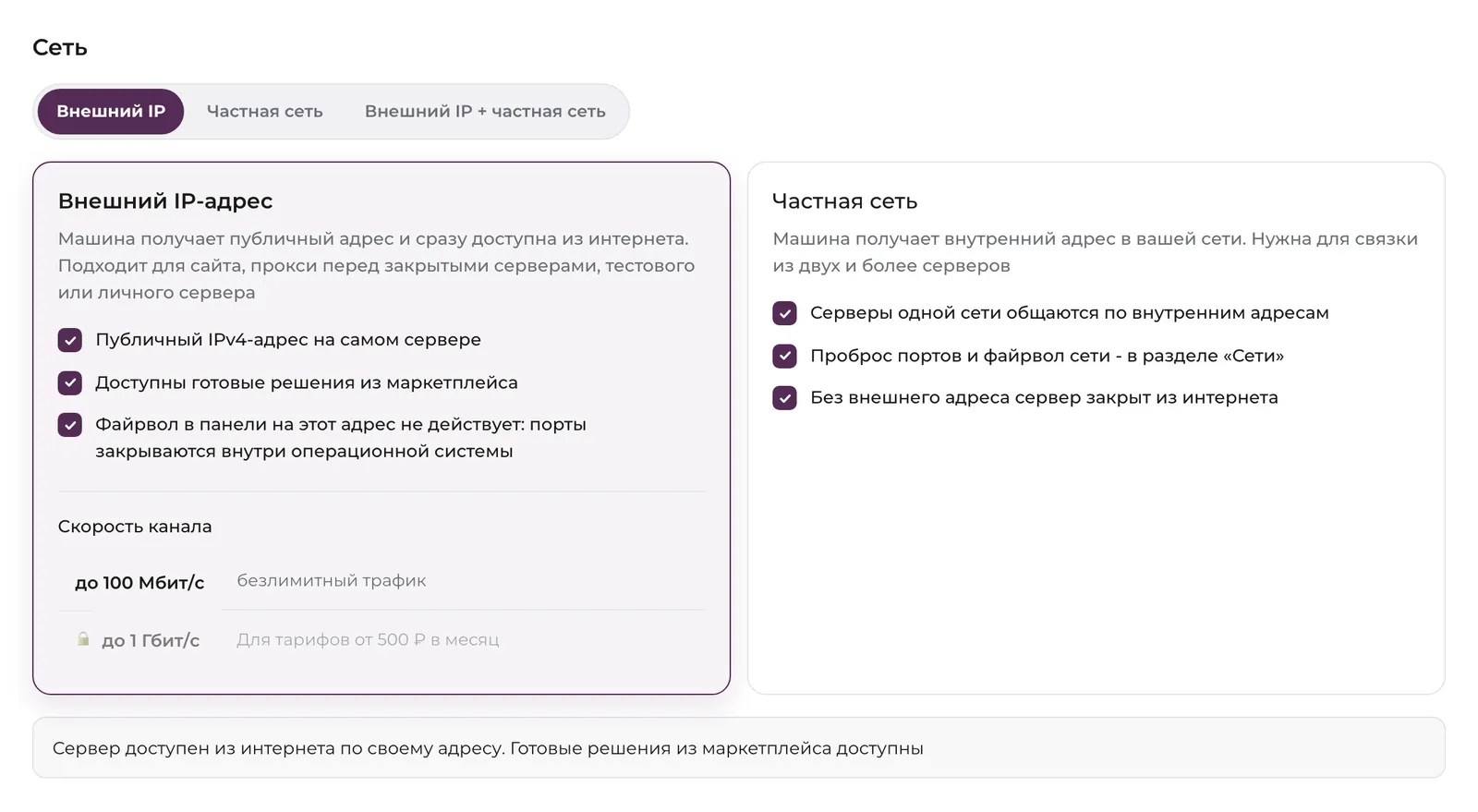
Шаг 2. Создайте сеть или выберите существующую
- Выберите режим «Внешний IP + частная сеть» или «Частная сеть».
- В поле «Сеть» выберите «Создать новую сеть».
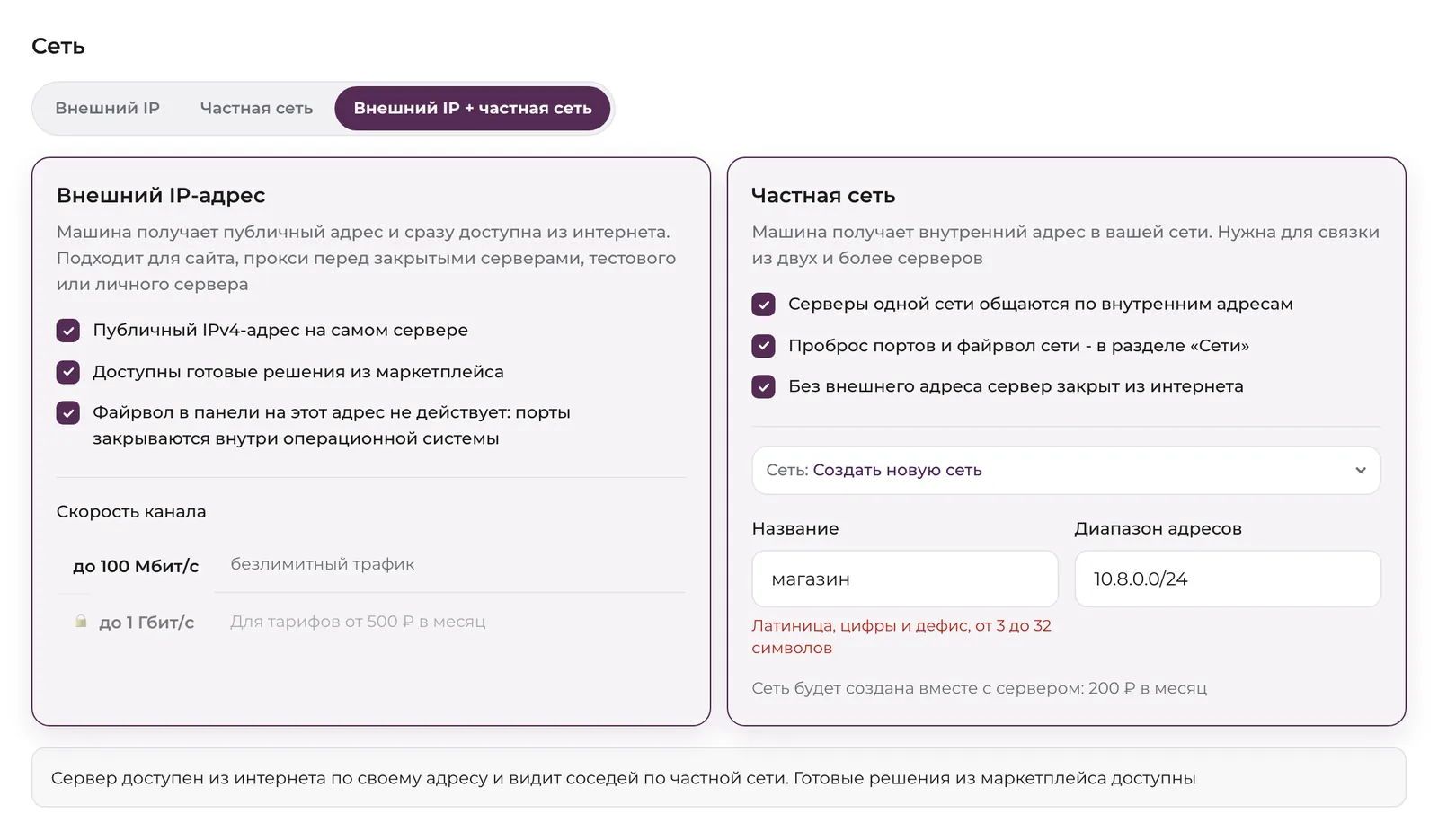
- Название - латиница, цифры и дефис, от 3 до 32 символов, например
shop. - Диапазон адресов - приватная подсеть, например
10.8.0.0/24.
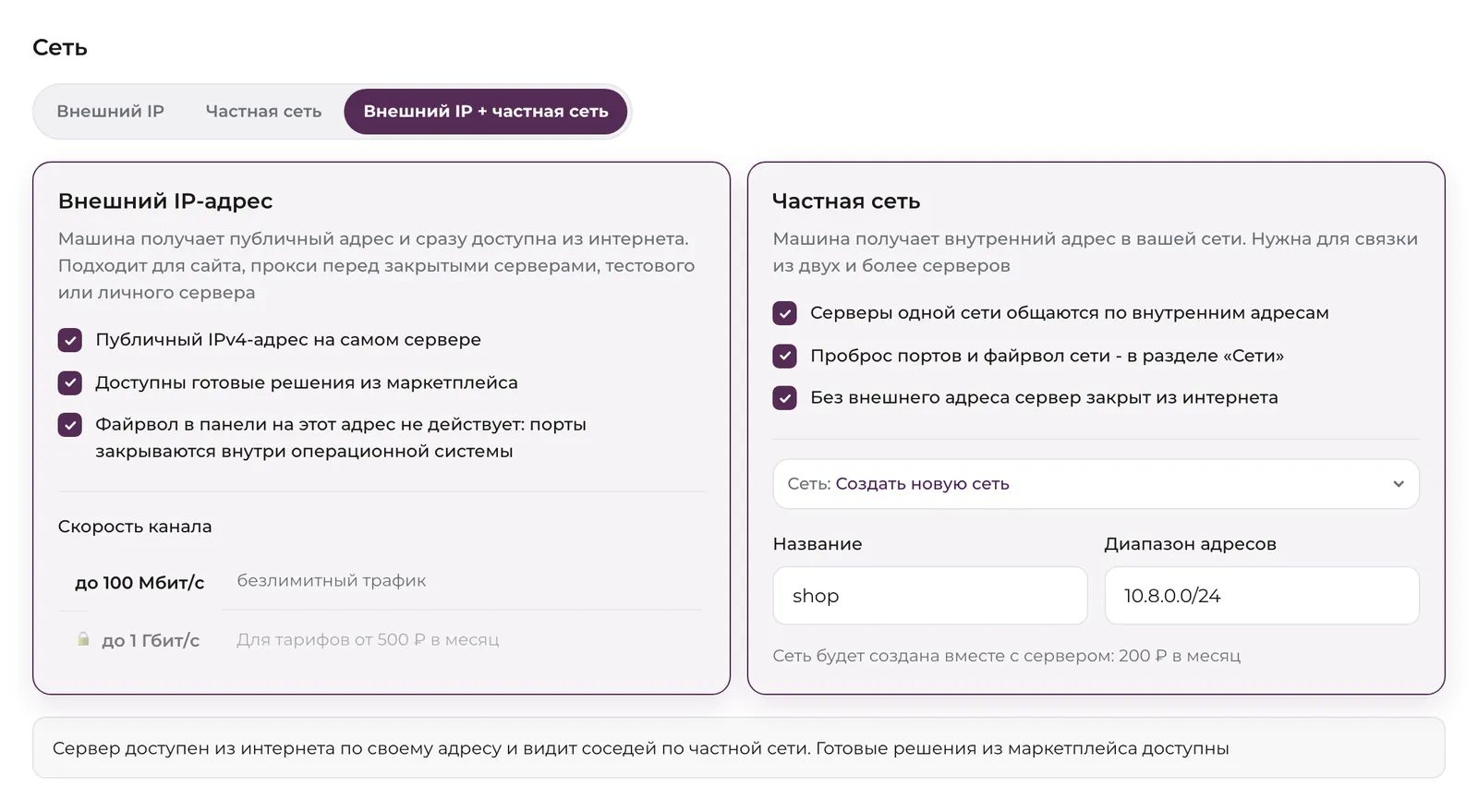
Панель проверяет поля сразу и предупредит, если сеть с таким названием или диапазоном у вас уже есть.
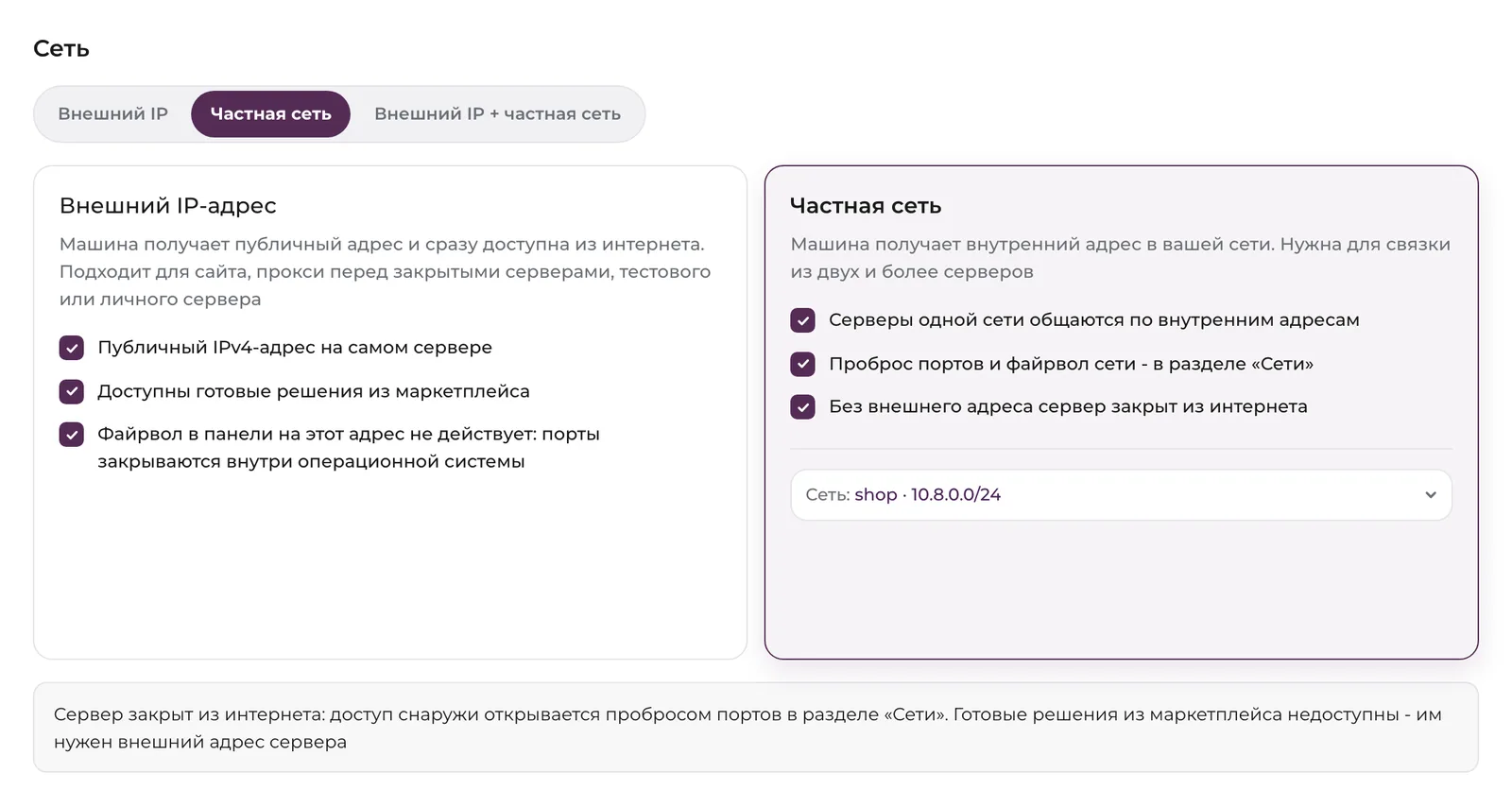
Если сеть уже есть, выберите её в поле «Сеть»: в списке видны название и диапазон.
В зоне, где частных сетей нет, доступен только внешний IP, причина написана в карточке.
Шаг 3. Выберите, что установить
Готовым решениям из маркетплейса нужен внешний IP самого сервера: по нему приложение ставится и получает сертификат. В режиме «Частная сеть» вкладка готовых решений заблокирована - выберите чистую ОС или резервную копию.

Шаг 4. Проверьте заказ и оплатите
На шаге оплаты в блоке «Сеть» показано, как будет подключён сервер. Новая сеть отмечена «будет создана».
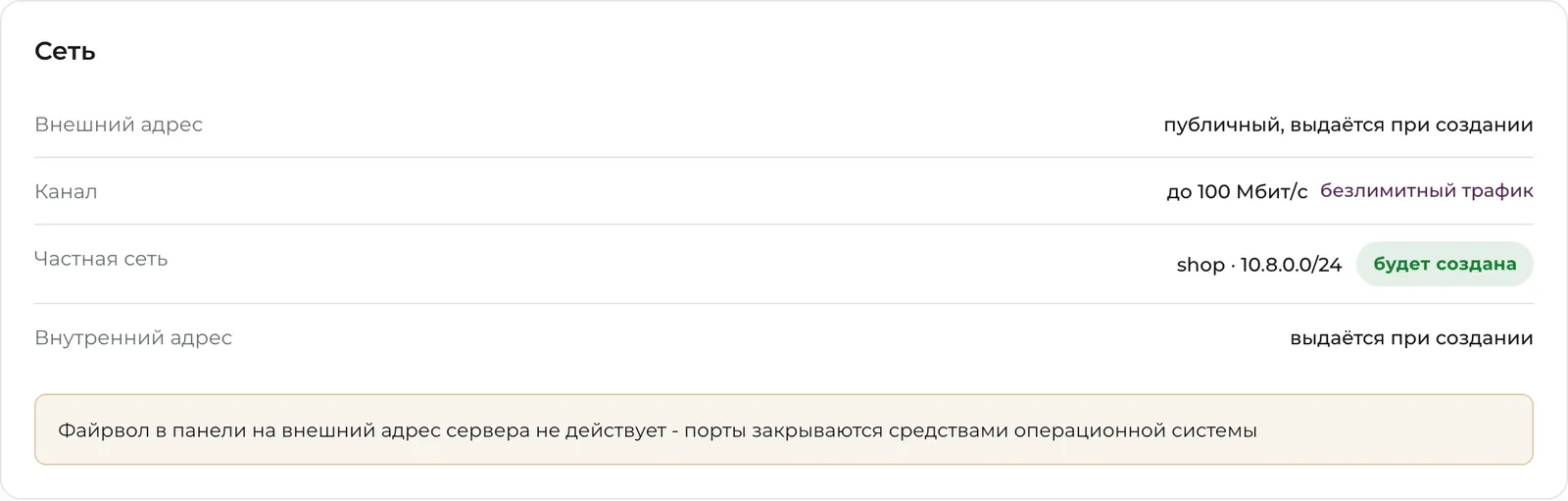
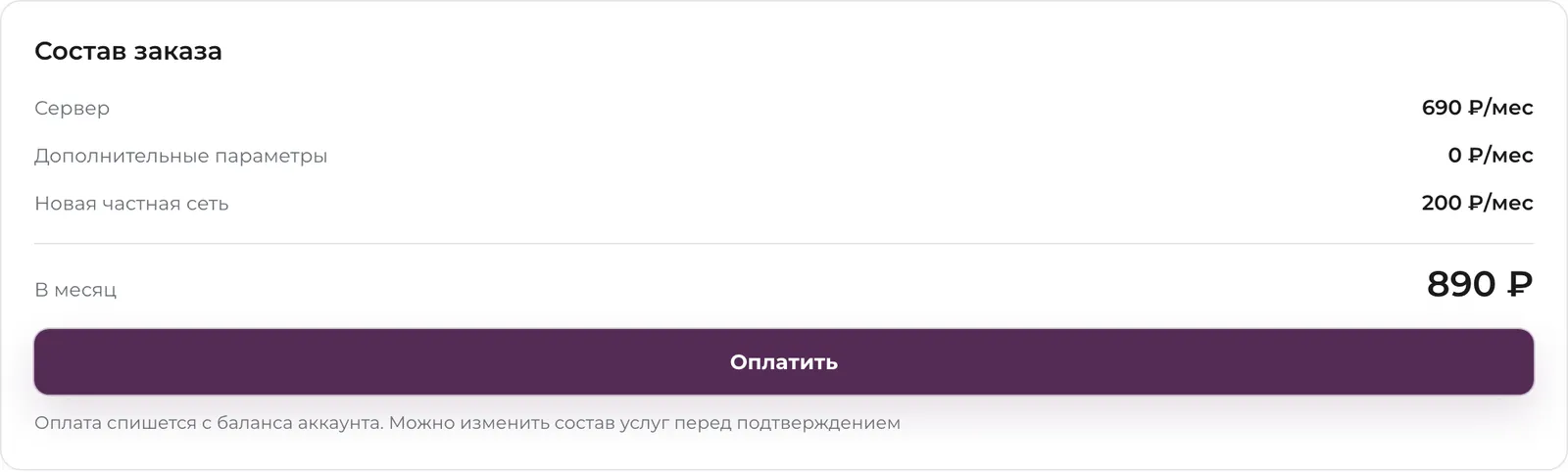
Цена новой сети входит в итог заказа за тот же срок, что и сервер. При оплате за год сеть тоже оплачивается за год со скидкой.
shop. Затем в разделе «Частные сети» → shop нажмите «Создать сервер в этой сети» и выберите режим «Частная сеть» - база не будет видна из интернета. С веб-сервера проверьте связь: ping 10.8.0.13, и укажите внутренний адрес базы в настройках приложения.03 · Раздел «Частные сети»
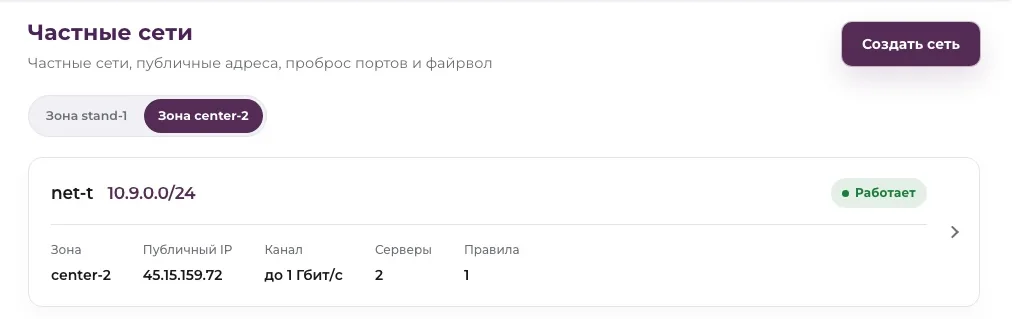
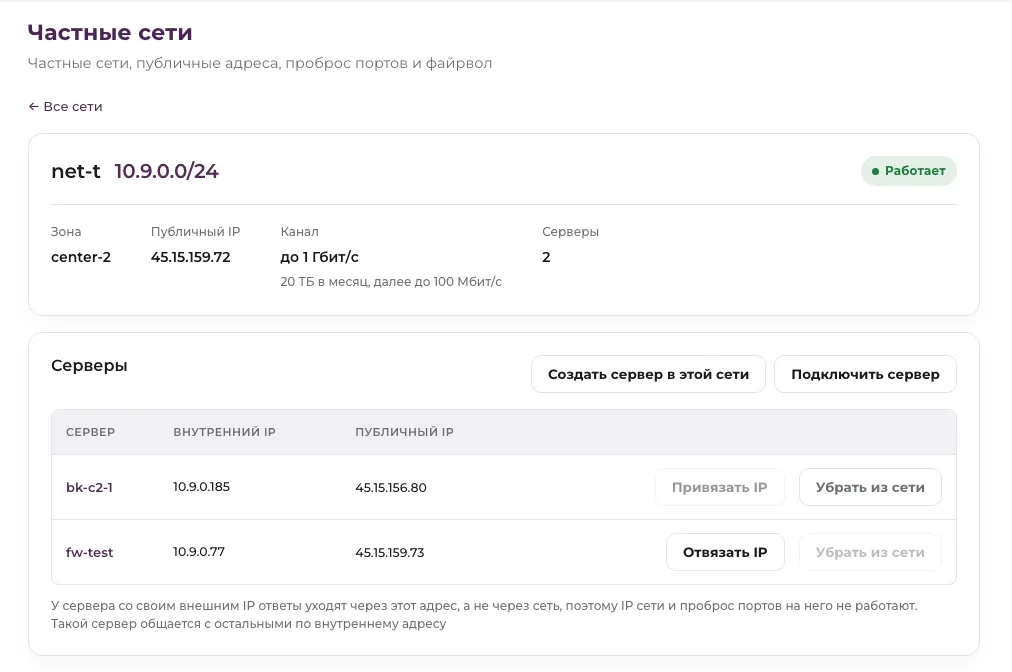
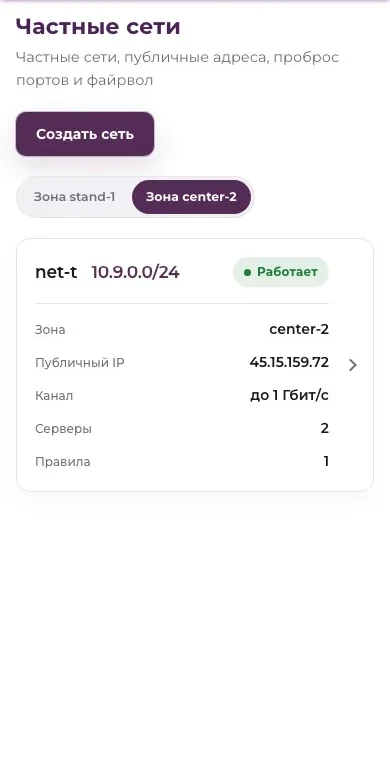
Все ваши сети - в разделе «Частные сети». Сеть живёт в одной зоне: если у вас серверы в нескольких зонах, вверху раздела есть переключатель «Зона …», в списке - сети выбранной зоны. В карточке сети: название и диапазон, зона, статус, публичный IP, канал, число серверов и правил. Нажмите на карточку, чтобы открыть сеть.
| Статус | Что значит |
|---|---|
| Работает | В сети есть запущенные серверы |
| Спит: серверы остановлены | Все серверы выключены. Сеть проснётся сама с запуском любого сервера, публичный IP сохраняется |
| Ждёт первый сервер | Сеть создана, серверов в ней ещё нет |
04 · Создать сеть отдельно
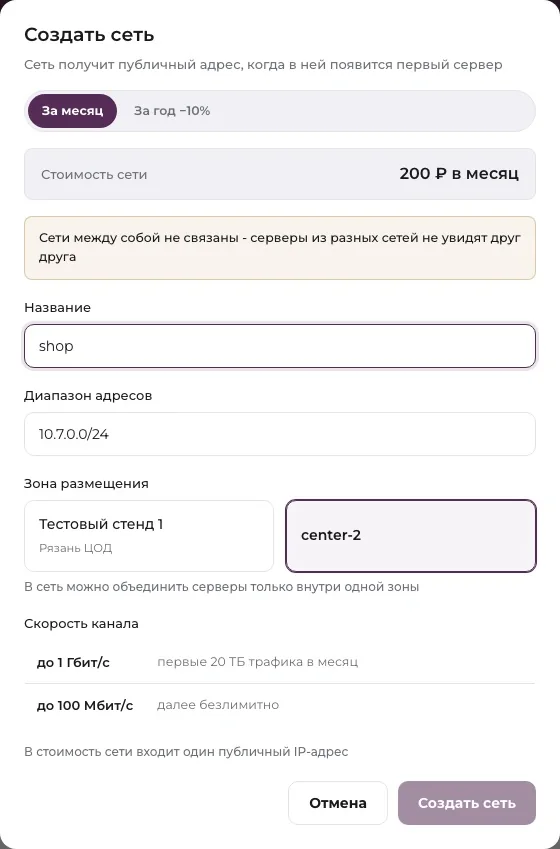
- В разделе «Частные сети» нажмите «Создать сеть».
- Выберите срок: «За месяц» или «За год». За год - со скидкой.
- Укажите название, диапазон и зону.
- Нажмите «Создать сеть».
Диапазон - приватная подсеть с маской /8, /16 или /24: 10.x.x.x, 172.16-31.x.x или 192.168.x.x. Диапазоны ваших сетей не должны совпадать. Сеть создаётся пустой и ждёт первый сервер, публичный IP появится вместе с ним.
05 · Серверы в сети
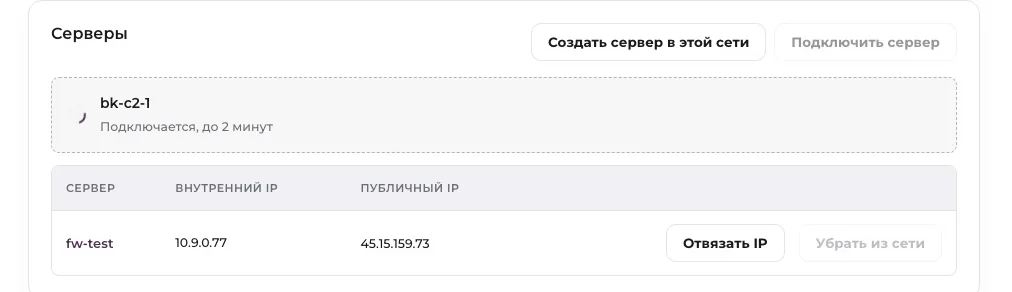
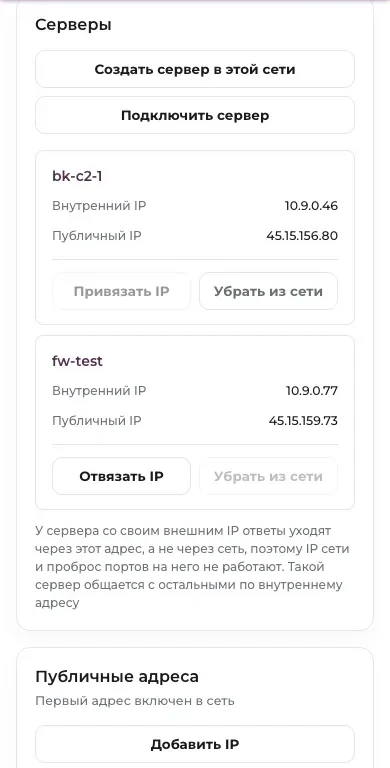
Блок «Серверы» показывает внутренний и публичный IP каждого сервера. Публичный IP - это привязанный к серверу адрес сети или собственный внешний IP сервера. Если нет ни того, ни другого, сервер выходит в интернет через основной адрес сети.
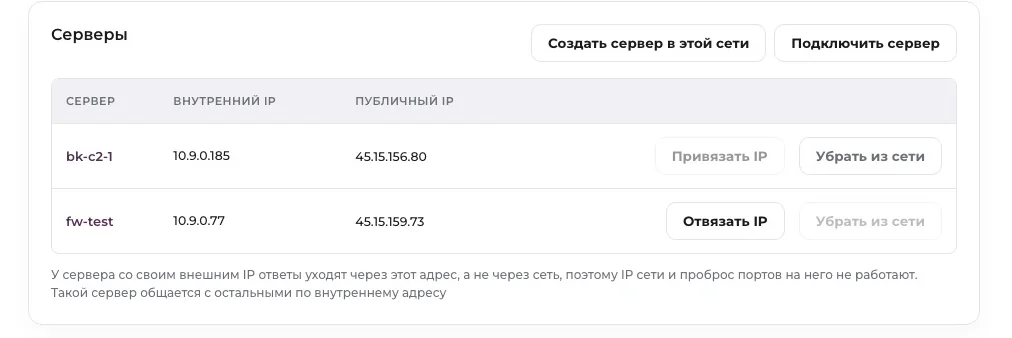
- «Создать сервер в этой сети» - откроет заказ сервера с уже выбранной сетью.
- «Подключить сервер» - добавит в сеть уже работающий сервер.
- «Привязать IP» / «Отвязать IP» - отдельный публичный адрес для сервера (раздел 06).
- «Убрать из сети» - сервер продолжит работать, но выйдет из сети. Убрать можно только из дополнительной сети. Если через эту сеть сервер выходит в интернет (это его основная сеть, например он заказан в ней без внешнего IP), кнопка неактивна: без этой сети сервер остался бы без связи.
Подключить работающий сервер
- В сети нажмите «Подключить сервер».
- Выберите сервер из списка.
- Нажмите «Подключить».
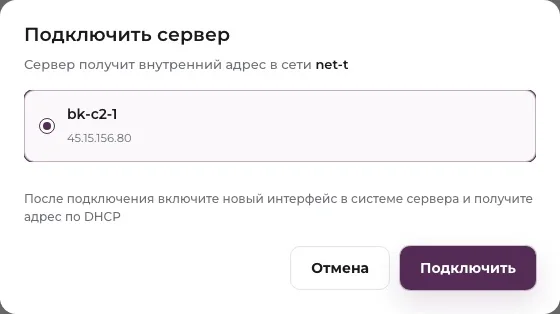
Подключение занимает до 2 минут, пока оно идёт, сервер показан со статусом «Подключается».
06 · Открыть доступ из интернета
Серверы без внешнего IP закрыты из интернета. Открыть их можно двумя способами.
Способ 1. Проброс портов через основной адрес сети
Порт публичного IP сети ведёт на порт выбранного сервера. Удобно, когда наружу нужно открыть несколько портов.
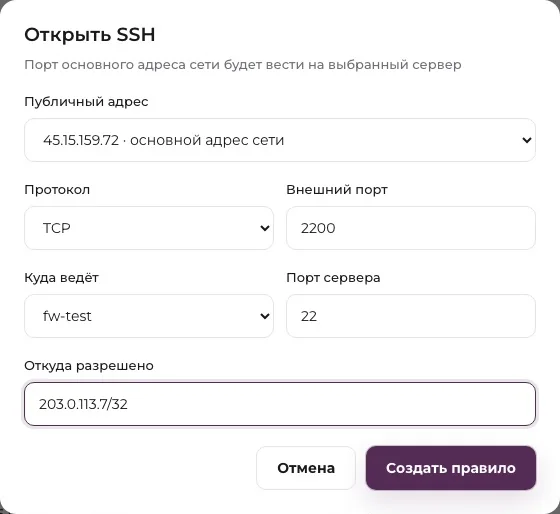
- В блоке «Проброс портов» нажмите «Добавить правило» или быструю кнопку: HTTP 80, HTTPS 443, SSH 22, RDP 3389, «Другой порт».
- Укажите внешний порт, сервер («Куда ведёт»), порт на сервере и откуда разрешено подключаться.
- Нажмите «Создать правило». Разрешающее правило файрвола для порта создаётся автоматически.
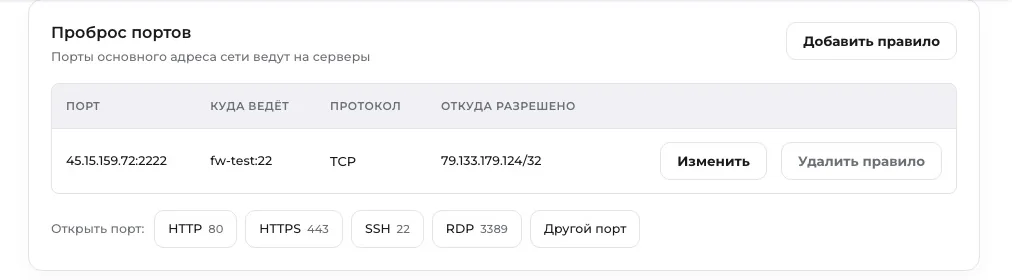
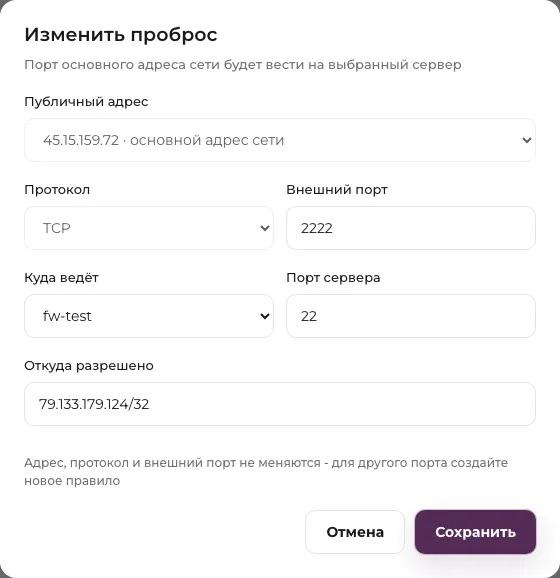
«Изменить» у правила меняет сервер, порт на сервере и «Откуда разрешено» - правило правится на месте, доступ не прерывается. Внешний порт и протокол не меняются: для другого порта создайте новое правило.
Способ 2. Отдельный IP для сервера
Весь трафик адреса идёт на один сервер - как будто у сервера свой внешний адрес.
Нужен второй адрес одному облачному серверу без частной сети - дополнительный IP сервера.
- В карточке сервера нажмите «Привязать IP».
- Выберите свободный адрес сети или «Новый адрес» - тогда выберите срок оплаты, месяц или год.
- Галочка «Открыть все порты» (включена по умолчанию) сразу разрешит на адресе весь входящий трафик: TCP, UDP и ping. Снимите её, если хотите открыть только нужные порты правилами файрвола.
- Нажмите «Привязать IP».
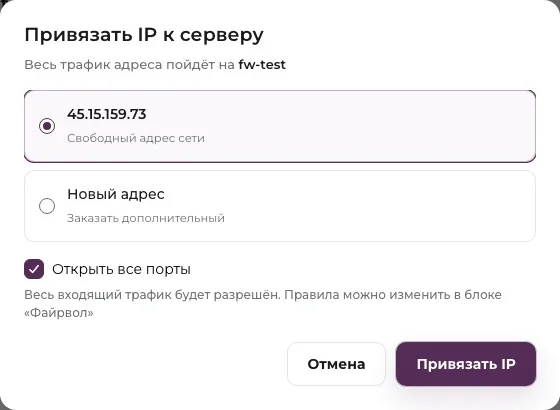
Какие порты открыты на этом адресе, решают правила файрвола (раздел 07). «Отвязать IP» возвращает сервер к основному адресу сети: сам адрес остаётся в сети свободным и продолжает оплачиваться, правила файрвола на нём удаляются.
Для каких серверов работают проброс и отдельный IP
07 · Файрвол
Входящий трафик на адреса сети закрыт, кроме правил файрвола и проброшенных портов. Исходящий открыт весь. Правило файрвола действует на IP, привязанный к серверу: если такого адреса нет, сначала привяжите IP. На основном адресе сети можно разрешить только ping - порты на нём открываются пробросом.
- В блоке «Файрвол» нажмите «Добавить правило».
- Укажите IP-адрес (привязанный адрес сервера), протокол (TCP, UDP или ICMP), порт или диапазон (например
443или8000-8100) и источник - «Любой адрес» или конкретный адрес или подсеть, например203.0.113.0/24. - Нажмите «Добавить правило».
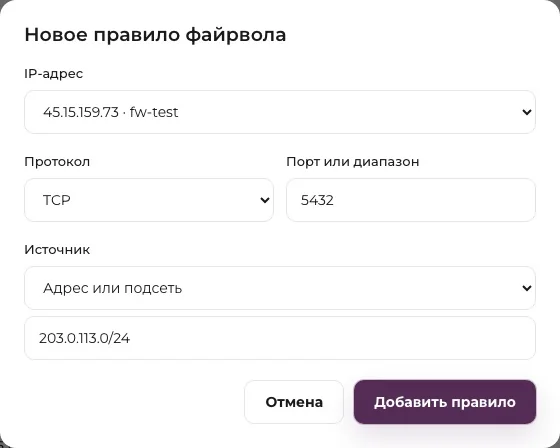
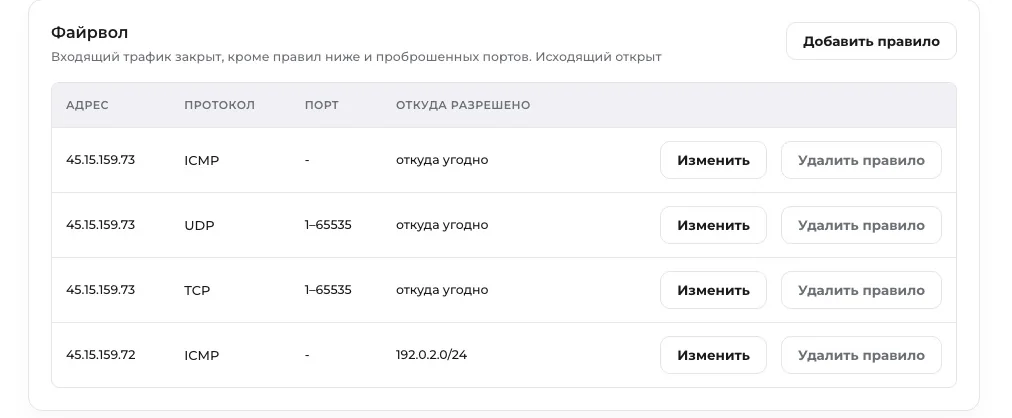
«Изменить» у правила сначала создаёт новое правило и только потом удаляет старое - порт не остаётся без правила. Если новое правило совпадает со старым по протоколу и источнику и пересекается по портам, кабинет сообщит об этом и ничего не изменит: удалите старое правило или выберите другие порты.
Файрвол раздела не действует на внешний IP, который стоит на самом сервере: порты такого адреса закрываются средствами операционной системы.
08 · Публичные адреса сети
| Назначение | Что это | Можно удалить |
|---|---|---|
| Основной адрес сети | Общий выход в интернет и проброс портов, входит в стоимость сети | нет, только вместе с сетью |
| Привязан к серверу | Весь трафик адреса идёт на этот сервер | да, сначала отвяжите |
| Свободен | Оплачен, ни к чему не привязан | да |
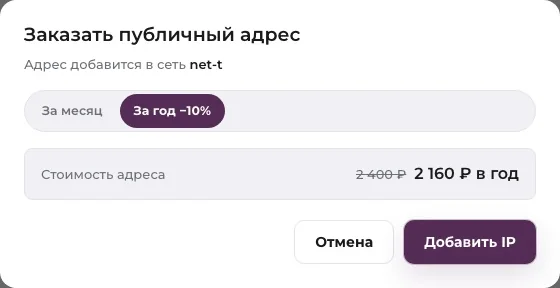
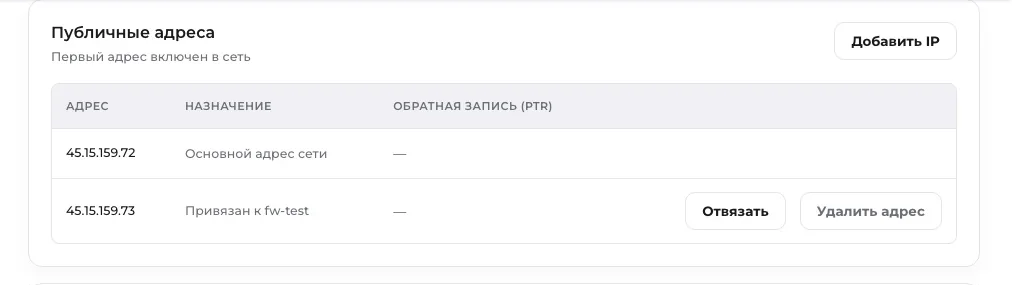
- «Добавить IP» - заказать дополнительный адрес на месяц или на год.
- «Удалить адрес» - адрес удаляется, списание за него прекращается.
- PTR - обратная DNS-запись адреса, задаётся там же, если адрес её поддерживает.
09 · Удалить сеть
Сеть удаляется только пустой:
- Уберите из сети все серверы («Убрать из сети»).
- Удалите дополнительные IP («Удалить адрес»). Основной адрес сети удалится вместе с ней.
- Внизу страницы сети, в блоке «Удаление сети», нажмите «Удалить сеть».
Если удалить нельзя, блок показывает причину: «Сначала отключите серверы» или «Сначала верните дополнительные IP-адреса».

10 · На телефоне
Всё то же самое работает в мобильной версии панели: блок «Сеть» в заказе, список сетей с переключателем зон и серверы сети.
11 · Скорость и стоимость
- Канал сети - до 1 Гбит/с на первые 20 ТБ трафика в месяц, далее до 100 Мбит/с без ограничения трафика. Канал внешнего IP самого сервера определяется тарифом сервера.
- Частная сеть - 200 ₽/мес или 2 160 ₽ за год. Публичный IP сети входит в стоимость.
- Дополнительный IP - 200 ₽/мес или 2 160 ₽ за год.
- Сеть, созданная при заказе сервера, оплачивается за тот же срок, что и сервер.
- Списание начинается с момента создания и прекращается при удалении. Число сетей не ограничено.
12 · Частые вопросы
Проверьте, что они в одной сети, а не в разных: сети между собой не связаны. Затем проверьте файрвол внутри операционной системы серверов.
Включите новый сетевой интерфейс в операционной системе и получите адрес по DHCP (раздел 05).
Сеть выпускает серверы в интернет через свой публичный IP, если сервер не задаёт свой маршрут по умолчанию через другой интерфейс. Не добавляйте второй маршрут по умолчанию.
Если старая сеть для сервера дополнительная - да: подключите его к новой сети, затем уберите из старой. Из основной сети (через которую сервер выходит в интернет) убрать сервер нельзя.
Сервер выходит в интернет не через эту сеть - например, через свой внешний IP. Адрес сети на нём работать не будет (раздел 06).
Это основная сеть сервера: через неё он выходит в интернет. Убрать можно только дополнительную сеть.
Нет, сеть работает внутри одной зоны.
Приложению нужен собственный внешний адрес сервера: по нему ставится приложение и выпускается сертификат.
Частные сети доступны не во всех зонах. Выберите другую зону - сейчас сети есть в center-2.
Отвязанный адрес остаётся в сети свободным и продолжает оплачиваться. Чтобы прекратить списание, нажмите «Удалить адрес» в блоке «Публичные адреса».