

Раздел кабинета «Облачная безопасность» собирает все ваши облака на одной карте и показывает, что открыто в интернет, что изменилось с прошлого раза и что стоит исправить. Раздел читает настройки через API облака с правом только на чтение.
Что показывает раздел
Экраны раздела - вкладки вверху:
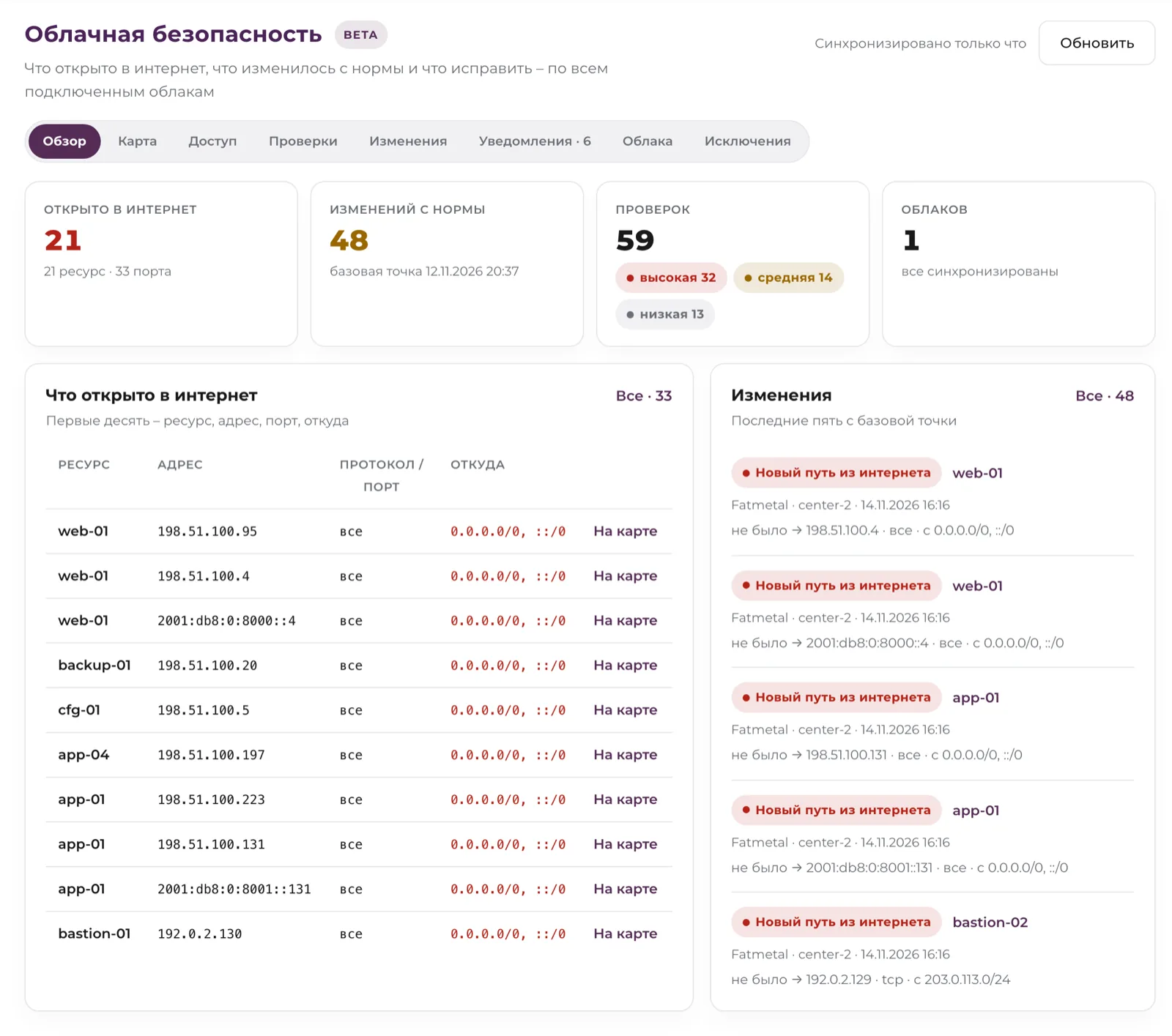
- Обзор - сводка: четыре цифры (открыто в интернет, изменения, проверки, облака) и первые строки самых важных списков. С него удобно начинать день.
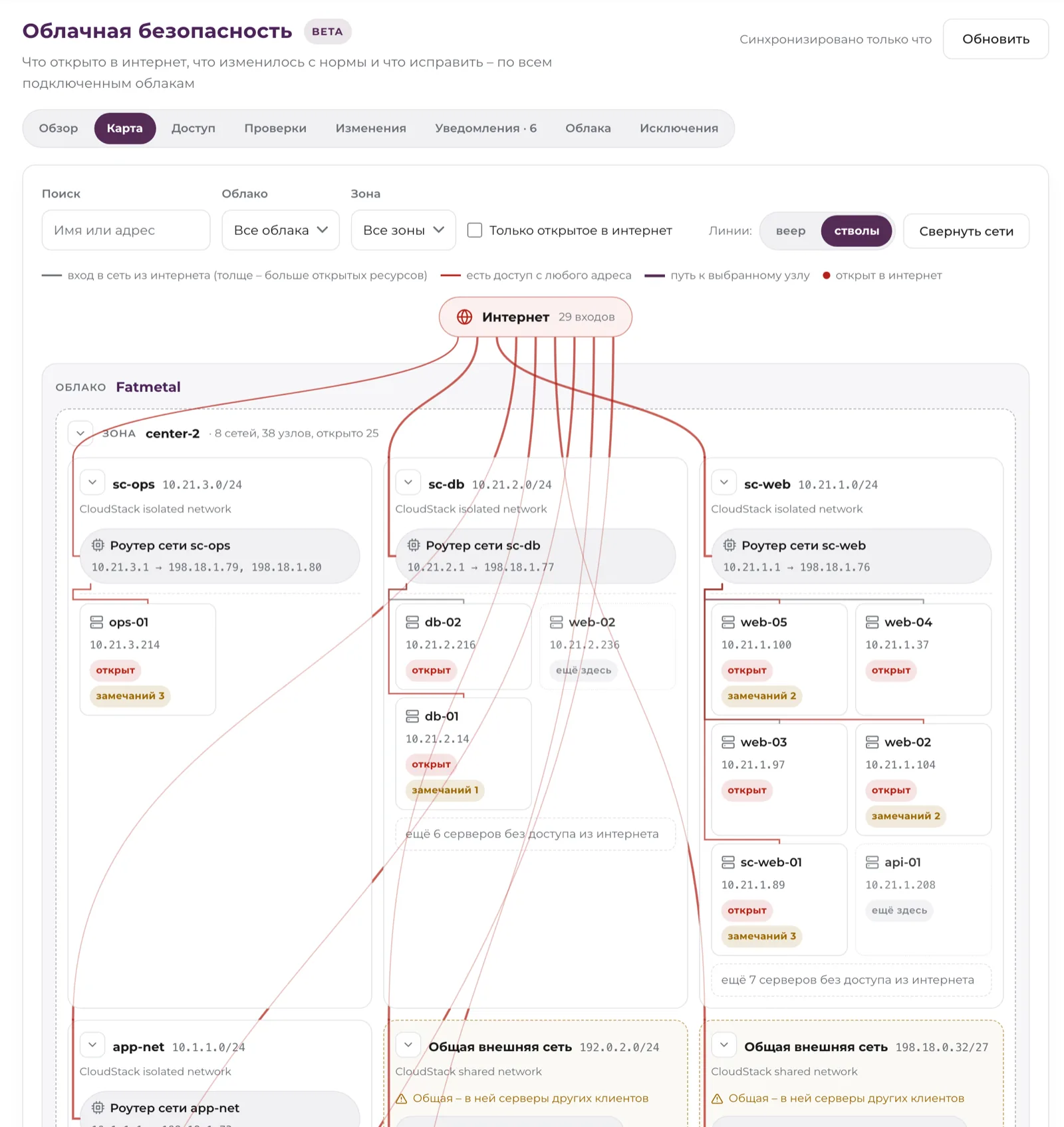
- Карта - зоны, сети и серверы всех облаков, линии - разрешённые пути.
- Доступ - полный список всего, что открыто в интернет, с поиском и фильтрами: адрес, порт, откуда пускают и каким правилом. Здесь разбираются по строкам.
- Проверки - найденные проблемы с советом, как исправить.
- Изменения - что поменялось с нормы или с выбранной даты, и журнал решений.
- Уведомления - режим уведомлений, лента изменений, почта и Telegram.
- Облака - подключённые облака: добавить, обновить, удалить.
- Исключения - то, что вы отметили «так и задумано», со сроком.
«Открыт» значит, что платформа пропускает трафик на этот порт: так настроены правила облака. Межсетевой экран на самом сервере (
ufw,firewalld,nftables) - ещё один уровень защиты поверх них.
Подключите облако Fatmetal
- Откройте в кабинете раздел «Облачная безопасность».
- Перейдите на вкладку «Облака» и нажмите «Добавить облако».
- Тип облака - Fatmetal, название можно оставить как есть.
- Нажмите «Добавить».
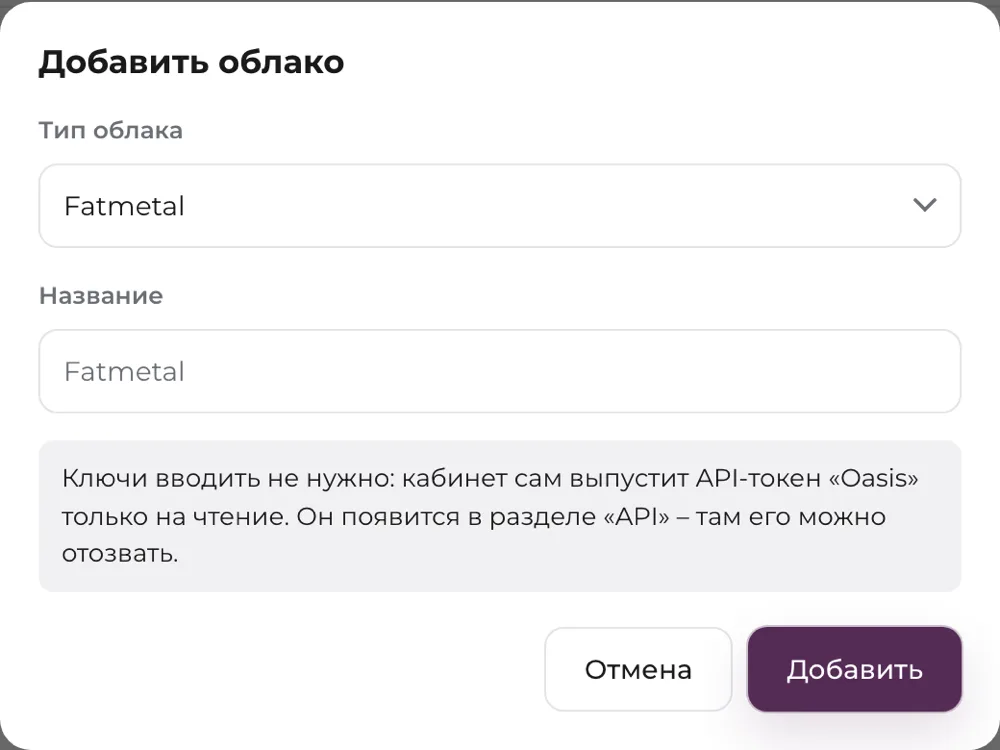
Кабинет сам выпустит API-токен «Oasis» только на чтение. Он появится в разделе «API и MCP» - там его можно отозвать. Первая проверка начнётся сразу и займёт около минуты; пока она идёт, раздел показывает «Идёт первая синхронизация».
Подключите другие облака
В том же окне выберите другой тип облака и вставьте ключ доступа. Давайте ключи с правом только на чтение - этого разделу достаточно.
| Облако | Что нужно |
|---|---|
| Amazon Web Services | Access key ID, Secret access key и регион. Пользователю IAM достаточно политики ReadOnlyAccess |
| Яндекс Облако | Авторизованный ключ сервисного аккаунта (JSON) с ролью viewer на каталог. Для бакетов - ещё статический ключ Object Storage |
| Google Cloud | Ключ сервисного аккаунта (JSON) с ролью Viewer на проект |
| Microsoft Azure | Tenant ID, Client ID, Client secret и Subscription ID приложения с ролью Reader на подписку |
| Huawei Cloud | Регион, ID проекта, Access key и Secret key пользователя с правом только на чтение |
| DigitalOcean | API-токен с правом только на чтение (Read). Для бакетов - ещё ключ Spaces |
| Kubernetes | kubeconfig с токеном сервисного аккаунта - см. ниже |
| VMware vSphere | Адрес vCenter по https, пользователь с ролью Read-only. Если есть NSX - адрес NSX Manager и пользователь с ролью только на чтение |
| Apache CloudStack | Адрес API (https://…/client/api), API key и Secret key пользователя с правом только на чтение |
Адреса vCenter, NSX и CloudStack должны быть доступны из интернета по https. Ключи хранятся зашифрованными. Удалите облако - ключи удалятся вместе с ним.
Kubernetes: kubeconfig с токеном только на чтение
Раздел принимает kubeconfig, где адрес API - по https и доступен из интернета, а токен или сертификат записан прямо в файле. Создайте сервисный аккаунт с правом только смотреть:
kubectl create serviceaccount fatmetal-security -n kube-system
kubectl create clusterrolebinding fatmetal-security --clusterrole=view \
  --serviceaccount=kube-system:fatmetal-security
kubectl create token fatmetal-security -n kube-system --duration=8760h
Соберите kubeconfig с этим токеном:
apiVersion: v1
kind: Config
clusters:
- name: prod
  cluster:
    server: https://<адрес API кластера>:6443
    certificate-authority-data: <как в вашем kubeconfig>
users:
- name: fatmetal-security
  user:
    token: <токен из команды выше>
contexts:
- name: prod
  context: { cluster: prod, user: fatmetal-security }
current-context: prod
Обзор: с чего начать
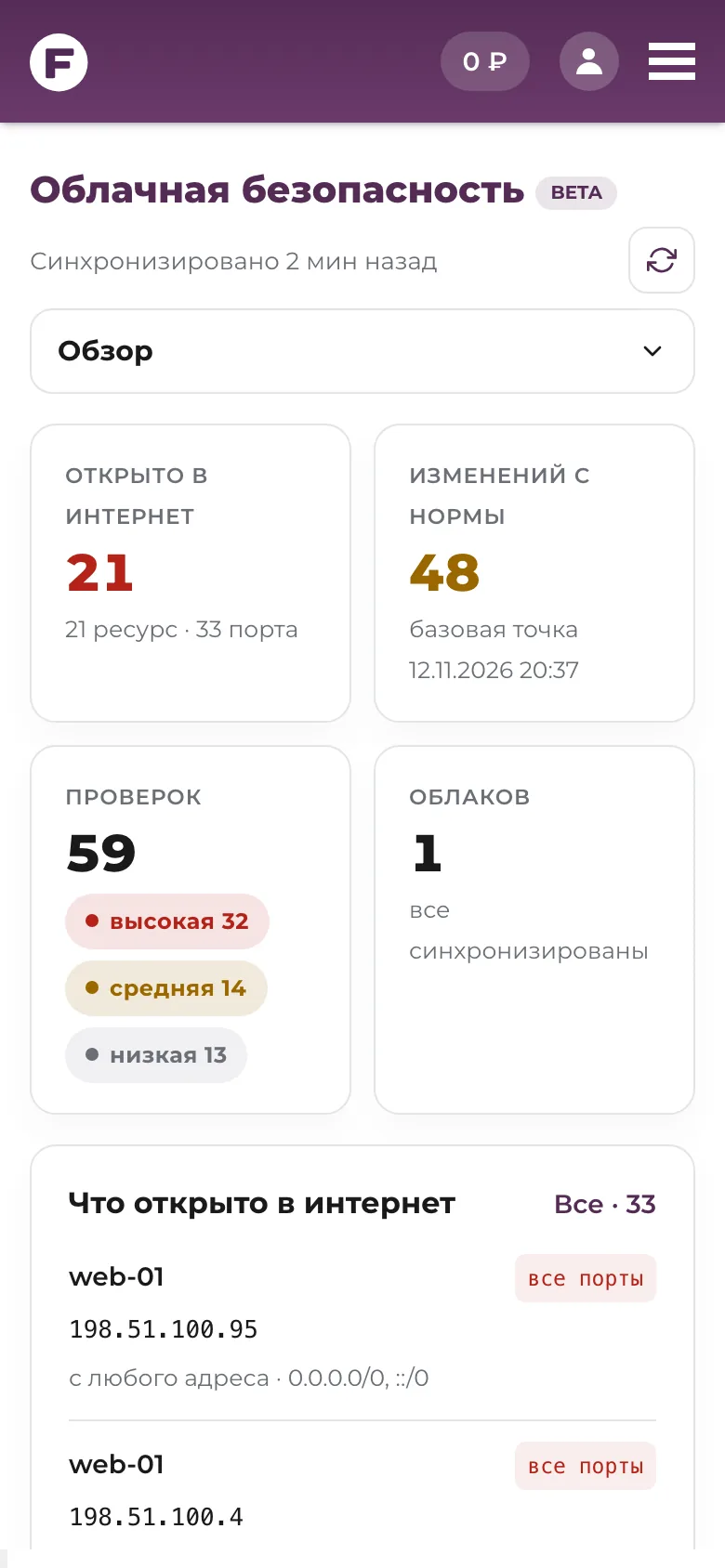
На «Обзоре» четыре цифры:
- Открыто в интернет - сколько ресурсов и портов доступны из интернета.
- Изменений с нормы - что поменялось с момента, когда вы отметили состояние нормой.
- Проверок - найденные проблемы по важности: высокая, средняя, низкая.
- Облаков - сколько подключено и все ли синхронизированы.
Ниже - первые десять строк «Что открыто в интернет» и последние изменения. «Все» ведёт на полный список.
Каждое облако проверяется само раз в час, а ещё при входе в раздел и по кнопке «Обновить» вверху справа.
Карта
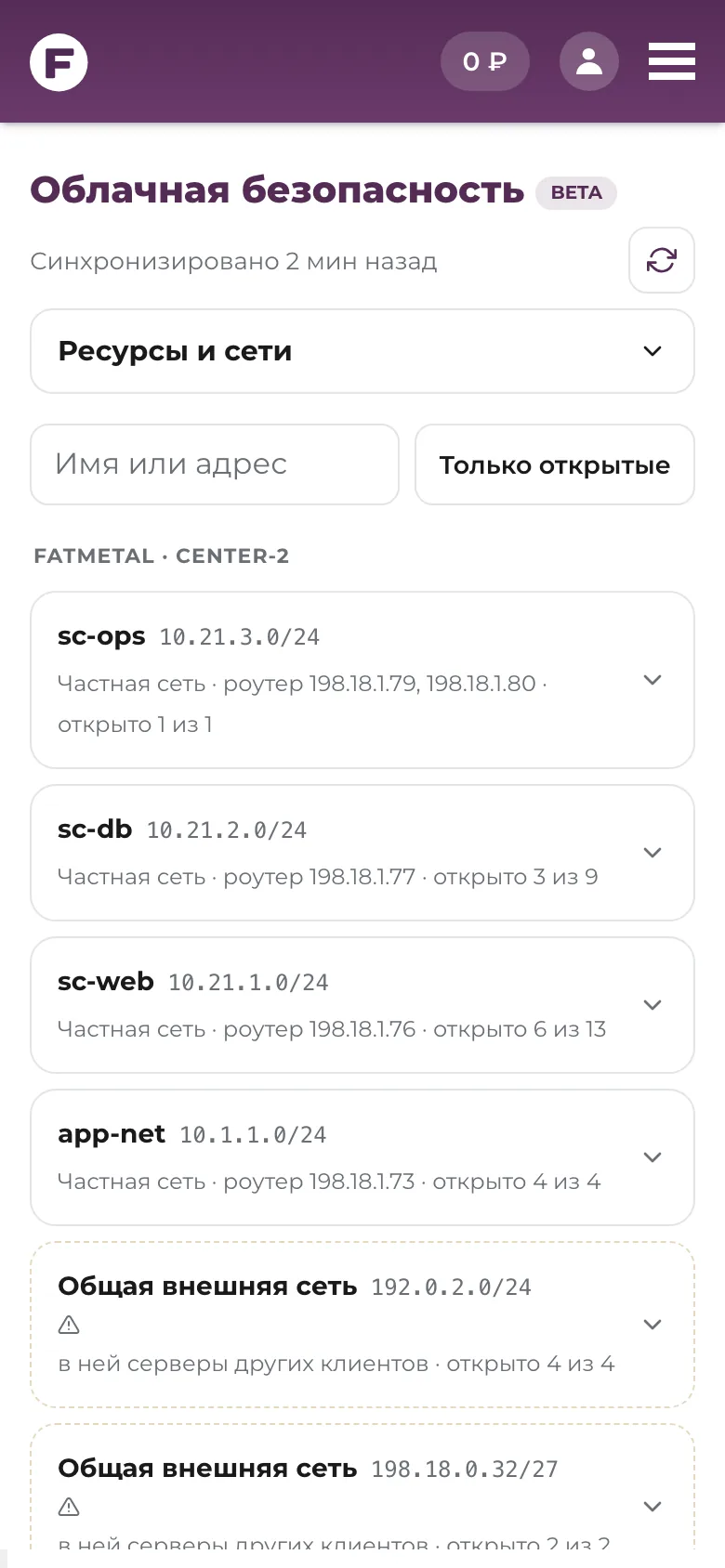
«Карта» показывает облака, зоны, сети и серверы. Сеть, где есть серверы других клиентов, отмечена «Общая - в ней серверы других клиентов». Серверы без доступа из интернета свёрнуты в строку «ещё N серверов» - нажмите, чтобы показать.
Нажмите на сервер - справа откроется карточка:
- Адреса и сети - все адреса сервера и в каких сетях они.
- Кто может дойти - пути из интернета и от других серверов: откуда, на какой адрес и порт, каким правилом.
- Куда может ходить сам - исходящие пути.
- Проверки по ресурсу и В таблице доступа - переход к проблемам и строкам этого сервера.
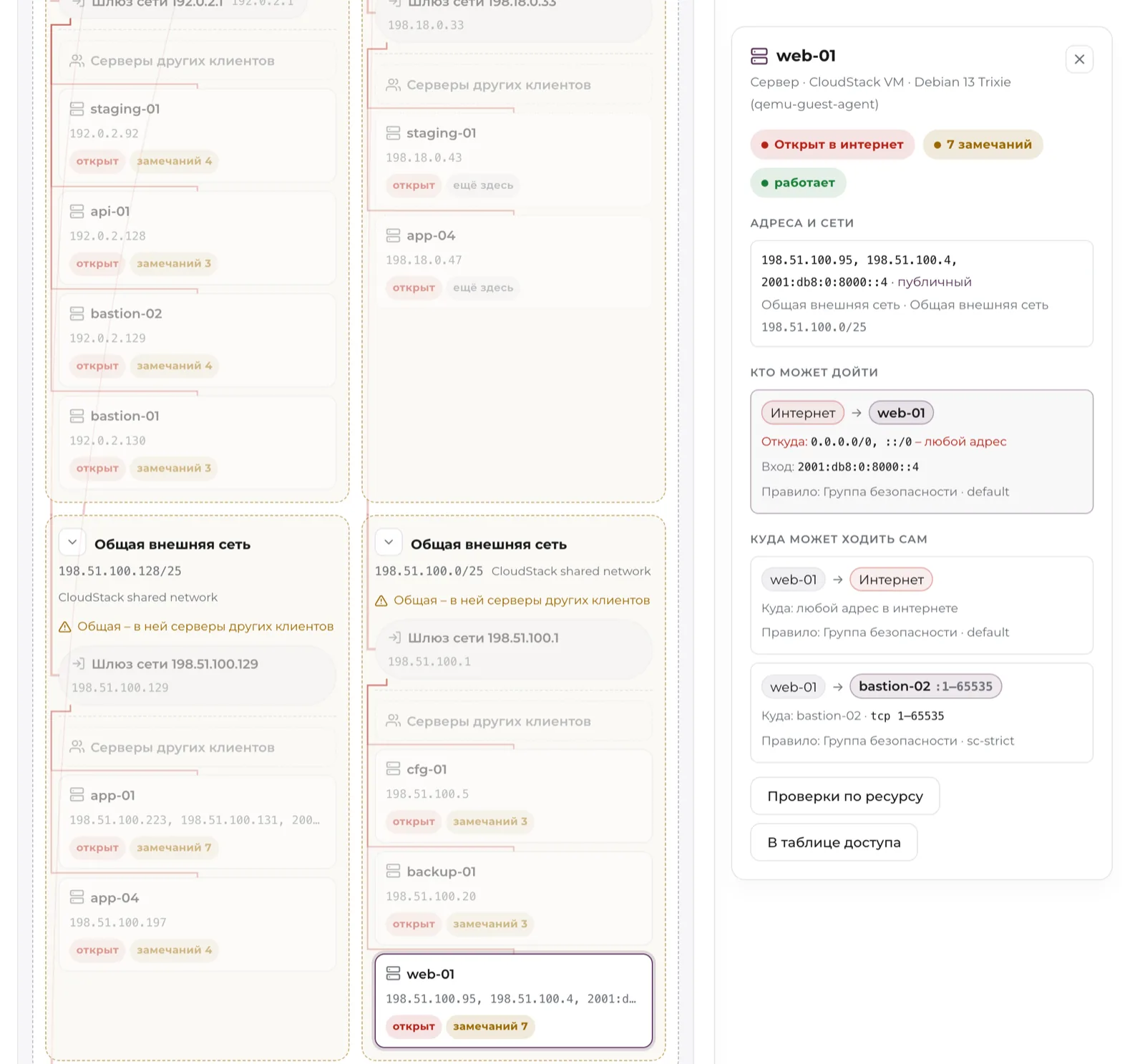
Сервер с несколькими сетевыми интерфейсами показан в каждой своей сети.
Доступ: что открыто в интернет
«Доступ» - полный список того, что открыто в интернет: ресурс, адрес, протокол и порт, откуда пускают, каким правилом. Красным выделен источник «любой адрес» (0.0.0.0/0, ::/0).
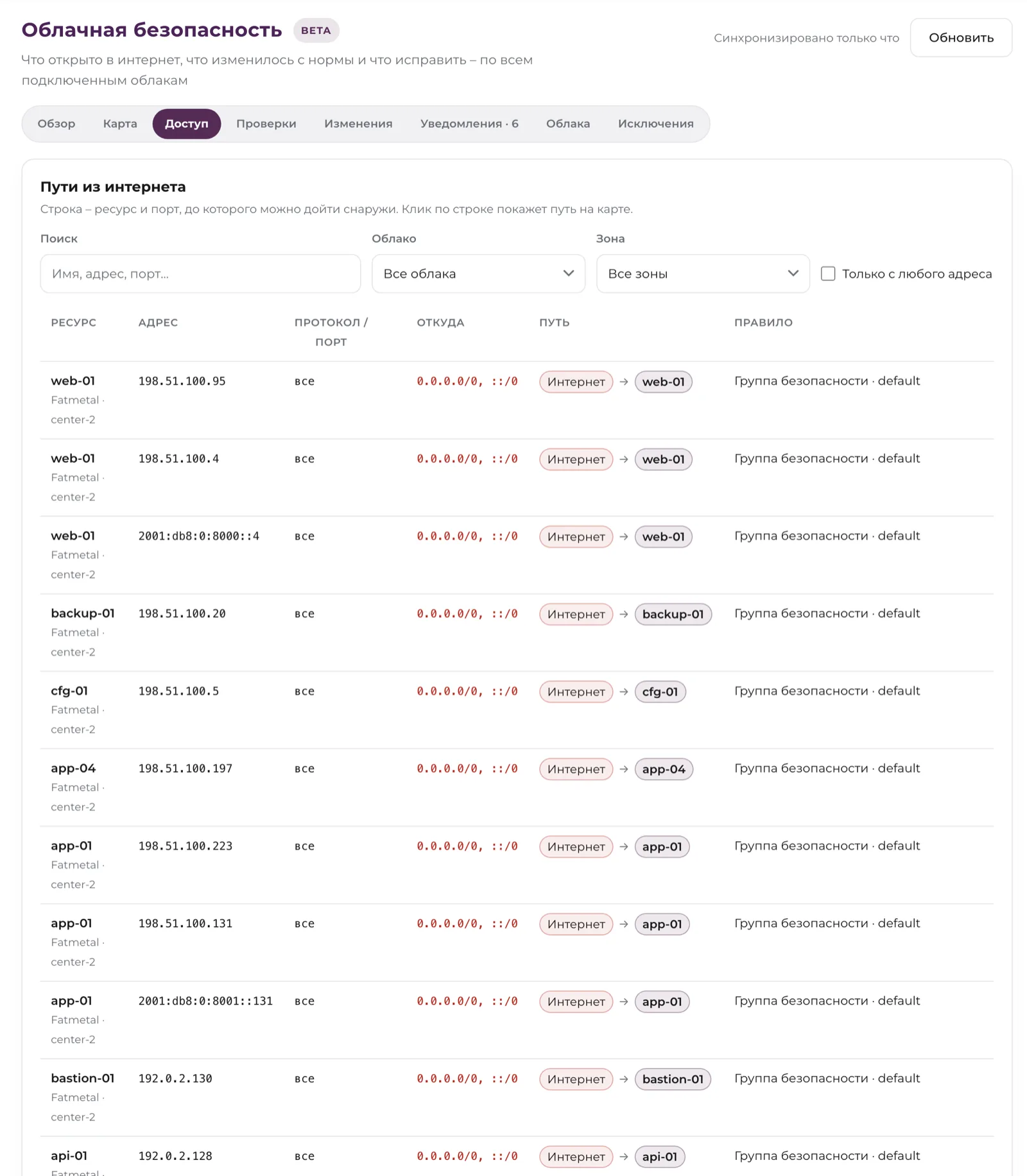
- Поиск - по имени, адресу или порту.
- Фильтры - облако, зона и «Только с любого адреса».
- На карте - открыть сервер на карте с путём из интернета.
Проверки: что исправить
«Проверки» группируют проблемы: порт управления открыт всему интернету, база данных доступна из интернета, сеть без правил фильтрации, исходящий трафик открыт целиком и другие. У каждой проверки - почему это опасно, что исправить и список ресурсов.
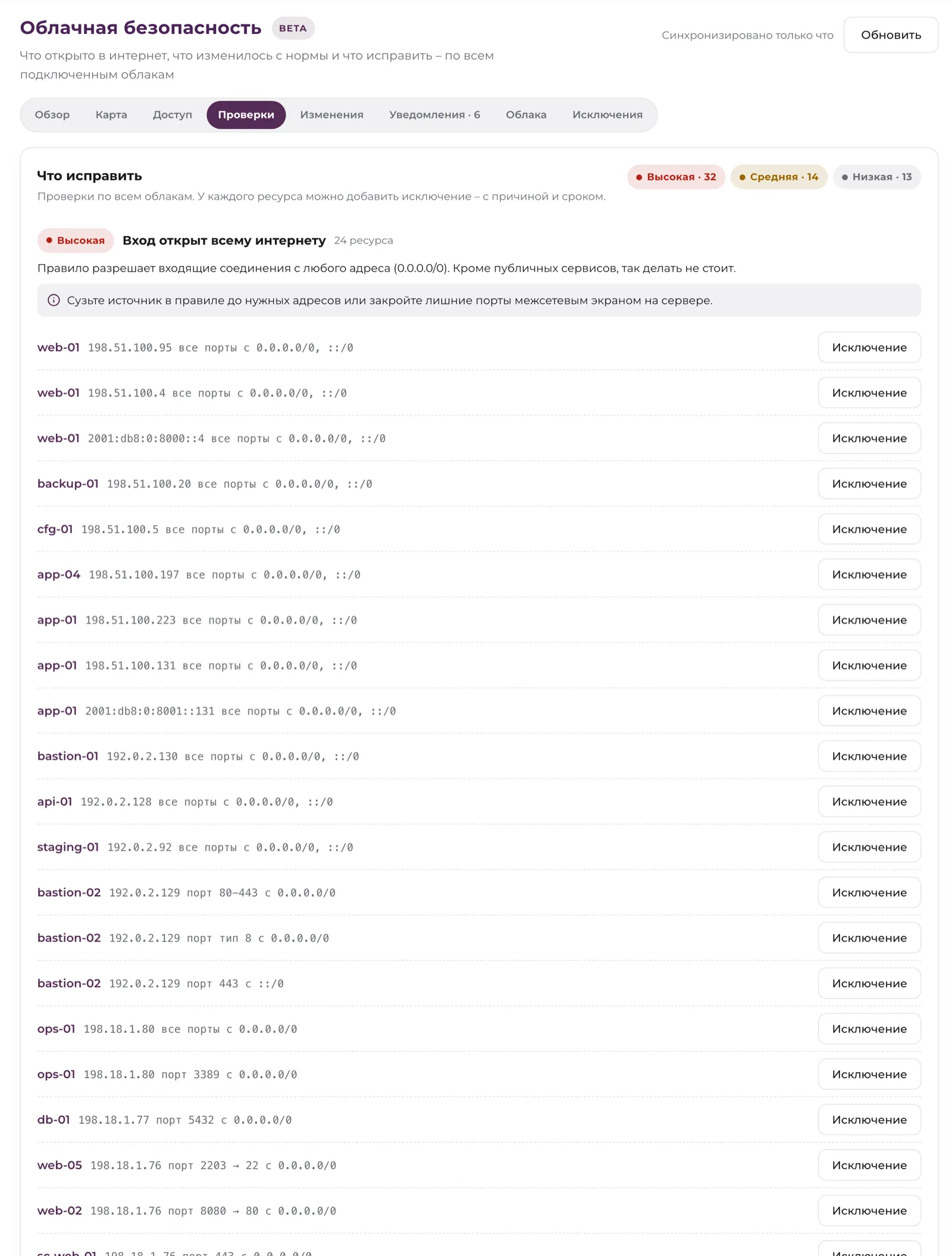
Если так и задумано, нажмите «Исключение» у ресурса: укажите причину, владельца и срок - не дальше года. Ресурс уйдёт из счётчиков. Когда срок выйдет, исключение попадёт в «Истёкшие», и проблема снова будет на виду. Все исключения - на вкладке «Исключения», там же их можно снять.
Изменения: что поменялось
Отметьте текущее состояние нормой: на вкладке «Изменения» нажмите «Принять текущее как норму». Дальше раздел покажет всё, что поменялось с этого момента:
- новый вход из интернета и закрытый вход;
- источник расширен: было «с моих адресов» - стало шире;
- новый или пропавший публичный адрес;
- новый или удалённый ресурс.
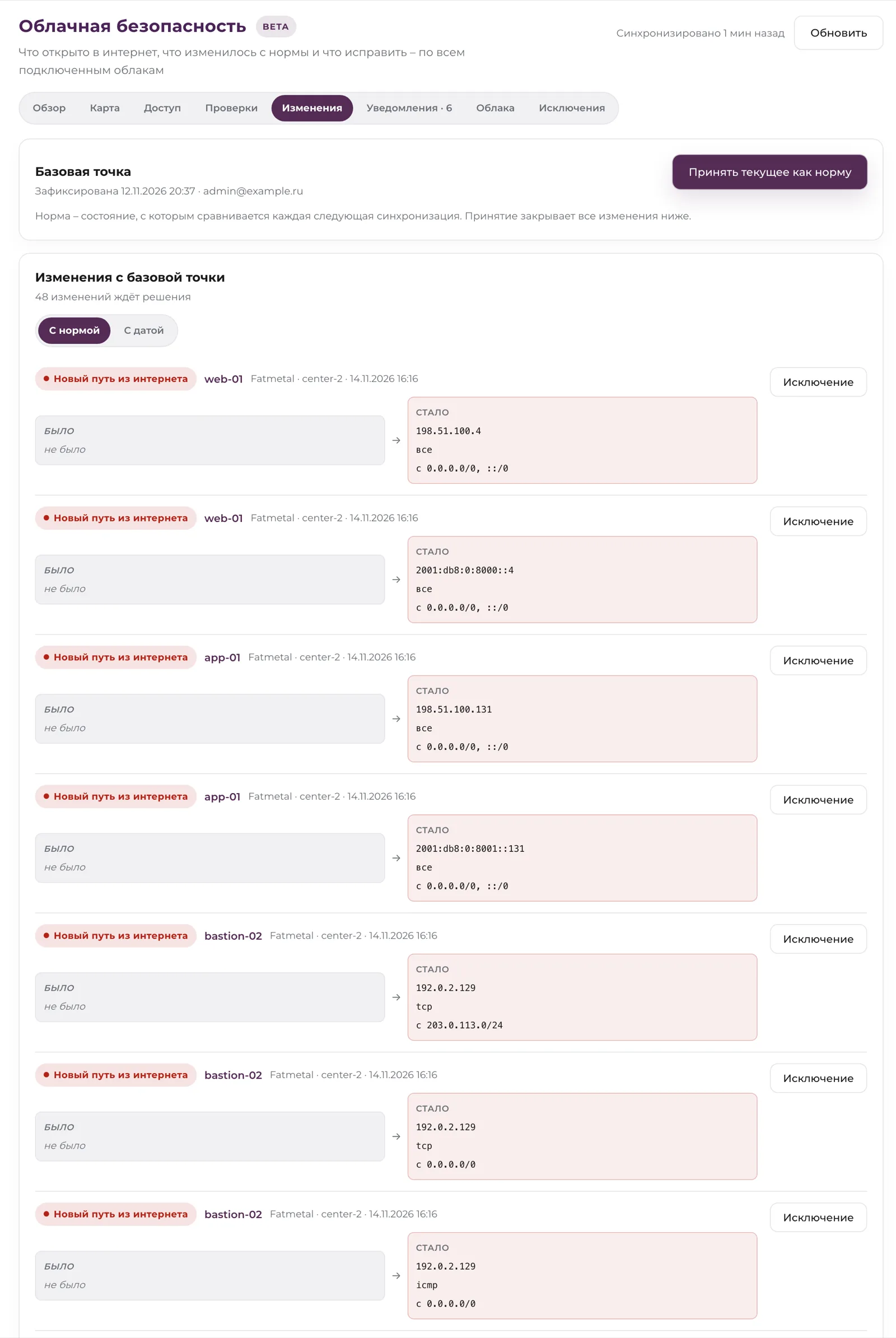
С датой. Переключатель «С нормой / С датой» сравнивает с состоянием на выбранный день: «как было 1-го числа» и «как сейчас» или любые два дня. Снимки хранятся больше года.
Журнал решений ниже - кто и когда принял норму, добавил или снял исключение, какой вход закрылся или сузился. Это ваш аудитный след.
Уведомления
Раздел сам проверяет облака раз в час и сообщает о значимых изменениях: опасное - сразу, остальное - дайджестом раз в день. Все изменения - в ленте на вкладке «Уведомления».
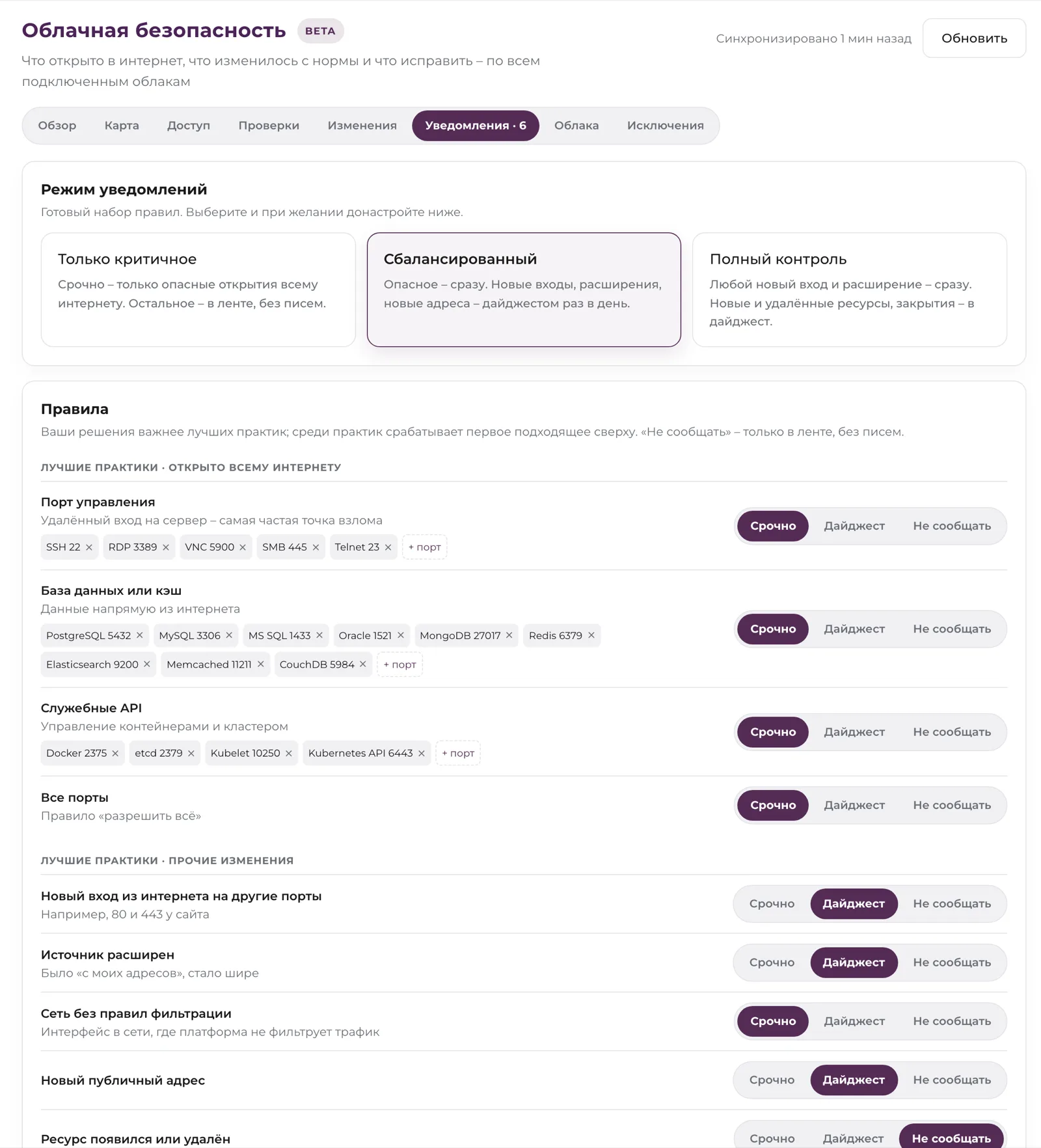
Режим уведомлений
Выберите готовый набор правил:
- Только критичное - сразу сообщаем об опасном: порт управления, база, служебный API или все порты открыты всему интернету. Остальное - в ленте раздела.
- Сбалансированный (по умолчанию) - опасное сразу, новые входы, расширения и адреса - дайджестом.
- Полный контроль - любой новый вход и расширение сразу, новые ресурсы и закрытия - в дайджест.
Донастройка правил
Под режимом - все правила. У каждого выберите действие: Срочно, Дайджест или Не сообщать (только в ленте раздела). В правилах «Порт управления», «База данных или кэш» и «Служебные API» можно убрать порт крестиком или добавить свой кнопкой «+ порт» - например, SSH на нестандартном порту.
Правило, изменённое относительно режима, отмечено точкой, а плашка «Режим изменён» сверху считает такие правила. «Вернуть как было» сбрасывает правки к режиму. Выбор другого режима тоже сбрасывает правки.
Правила по вашим решениям работают раньше остальных:
- Вернулось закрытое или принятое как норма - вход, который вы закрыли или зафиксировали нормой, открылся снова. По умолчанию - срочно.
- Ресурс в исключении - вы сами решили оставить как есть: до срока исключения такие изменения только в ленте.
- Повтор того же изменения за сутки - одно сообщение на одно изменение.
Почта и Telegram
Под правилами - карточка «Каналы»:
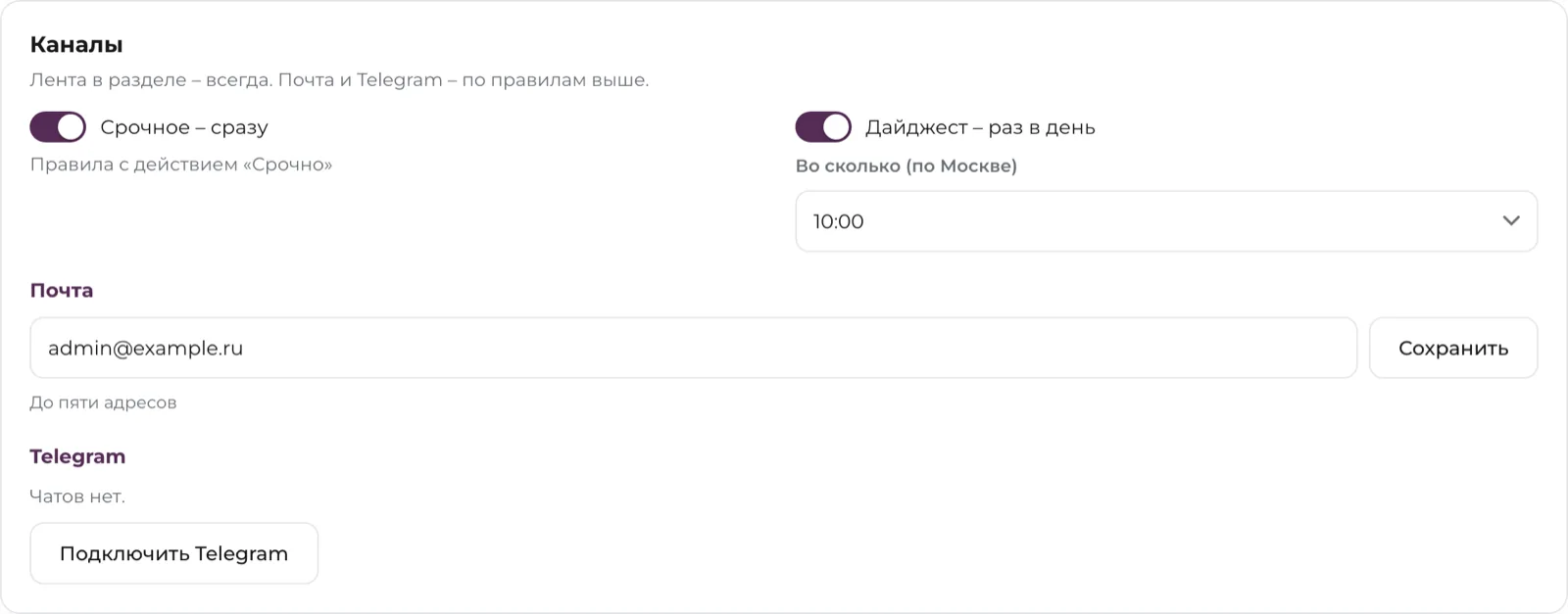
- Почта - по умолчанию письма приходят на почту аккаунта кабинета. Впишите до пяти адресов через запятую - письма пойдут на них.
- Telegram - нажмите «Подключить Telegram»: откроется бот с одноразовой ссылкой на 30 минут. Нажмите в нём Start - чат подключён. Можно подключить до пяти чатов, например, свой и коллеги. Отключить - «Отключить» рядом с чатом.
- Срочное - сразу и Дайджест - раз в день - выключатели; у дайджеста выберите час по Москве.
Срочное сообщение выглядит так:
Срочно: изменился доступ из интернета

• web-01: открыт: SSH (22) всему интернету · 198.51.100.95

https://cp.fatmetal.ru/cloud-security?tab=notifications
С телефона
Все экраны работают на телефоне. Вкладки - в списке под заголовком, таблицы - карточками, карта - списком: облако и зона, сети, серверы. Нажатие на сервер открывает его карточку на весь экран.
Отключить
- Удалите облако на вкладке «Облака» - его данные и ключи удалятся. Для Fatmetal кабинет заодно отзовёт токен «Oasis».
- Или отзовите токен «Oasis» в разделе «API и MCP» - следующая проверка покажет «Нет доступа к облаку».
Частые вопросы
Что раздел делает с моими облаками? Читает настройки: токен «Oasis» и ключи других облаков - с правом только на чтение.
Почему у сервера «весь входящий трафик открыт»? Так настроены правила доступа по умолчанию во внешней сети. Закройте лишние порты группой безопасности или межсетевым экраном на самом сервере.
Что значит «платформа не фильтрует»? Интерфейс сервера в сети без правил доступа платформы. Его защищает межсетевой экран на самом сервере.
Как быстро придёт уведомление? Каждое облако проверяется раз в час, срочное уходит сразу после проверки, которая его нашла. Чтобы проверить облако прямо сейчас, нажмите «Обновить».
Пришло уведомление о том, что так и задумано. Как убрать его из рассылки? Отметьте ресурс исключением с причиной и сроком - до срока такие изменения останутся только в ленте. Или поставьте правилу «Не сообщать».
Те же данные есть в API? Серверы, сети и правила доступа Fatmetal - в публичном API, статья «API: частные сети», раздел «Правила доступа».