

Резервные копии и диски: пошаговая инструкция
Копии облачного сервера по расписанию и разовые, шаблоны из копий, восстановление, новый сервер из шаблона, дополнительные диски и диски из копий. В кабинете всё это - один раздел «Резервные копии и диски» с вкладками Копии, Шаблоны и Диски.
01 · Как это устроено
Разовая копия - снимок системного диска сервера в тот момент, когда вы её создали. Из копии можно вернуть сервер к этому состоянию, сохранить её шаблоном и развернуть новый сервер с теми же данными или сделать из неё отдельный диск и подключить его к любому серверу в той же зоне.
| Что | Что это |
|---|---|
| Разовая копия | Снимок системного диска одного сервера. Создаётся по кнопке, хранится, пока оплачена. Восстановить из копии можно только тот сервер, с которого она снята |
| Шаблон | Копия, сохранённая для развёртывания новых серверов. Из шаблона нельзя восстановить существующий сервер, зато можно развернуть сколько угодно новых. Шаблон не зависит от исходного сервера: сервер можно удалить, шаблон останется |
| Копии по расписанию (регулярные) | Сервер копируется сам: каждую ночь, раз в неделю или раз в месяц. Хранится столько копий, сколько вы выбрали; самая старая удаляется, когда появляется новая. С регулярной копией можно всё то же, что с разовой. Подробно - раздел 03 |
| Дополнительный диск | Отдельный диск, который подключается к серверу вторым. Его можно отключить и подключить к другому серверу; без сервера он хранится и продолжает оплачиваться |
| Диск из копии | Дополнительный диск с данными копии. Нужен, чтобы достать файлы из копии, не откатывая сервер |
| Заметка | Короткий текст к копии, шаблону или диску: что это и зачем сделано. Видна по значку в карточке (раздел 11). |
Шаблоном можно поделиться с другим аккаунтом Fatmetal - он развернёт из него сервер у себя. Отдельная инструкция: «Поделиться шаблоном сервера».
- В копию попадает только системный диск. Дополнительные диски в копию не входят.
- Копии, шаблоны и диски живут в зоне своего сервера, она указана в карточке. Развернуть сервер из шаблона и подключить диск можно только в этой зоне.
- Копия - снимок «на ходу», как после внезапного выключения питания. Для баз данных надёжнее перед копией остановить запись или сделать дамп базы.
02 · Стоимость и срок
| Что | Как оплачивается |
|---|---|
| Разовая копия | Помесячно, по размеру системного диска сервера, сейчас 4 ₽ за ГБ в месяц. Цена видна в окне создания |
| Копии по расписанию | Помесячно, по размеру системного диска и числу хранимых копий (раздел 03) |
| Шаблон | Столько же, сколько копия, из которой он сделан. Сохранение шаблоном отдельно не оплачивается, срок оплаты сохраняется |
| Дополнительный диск, диск из копии | Помесячно, по размеру диска, сейчас 4 ₽ за ГБ в месяц. Цена видна в окне создания |
| Восстановление, сервер из шаблона | Восстановление бесплатно; за новый сервер - по цене выбранной конфигурации |
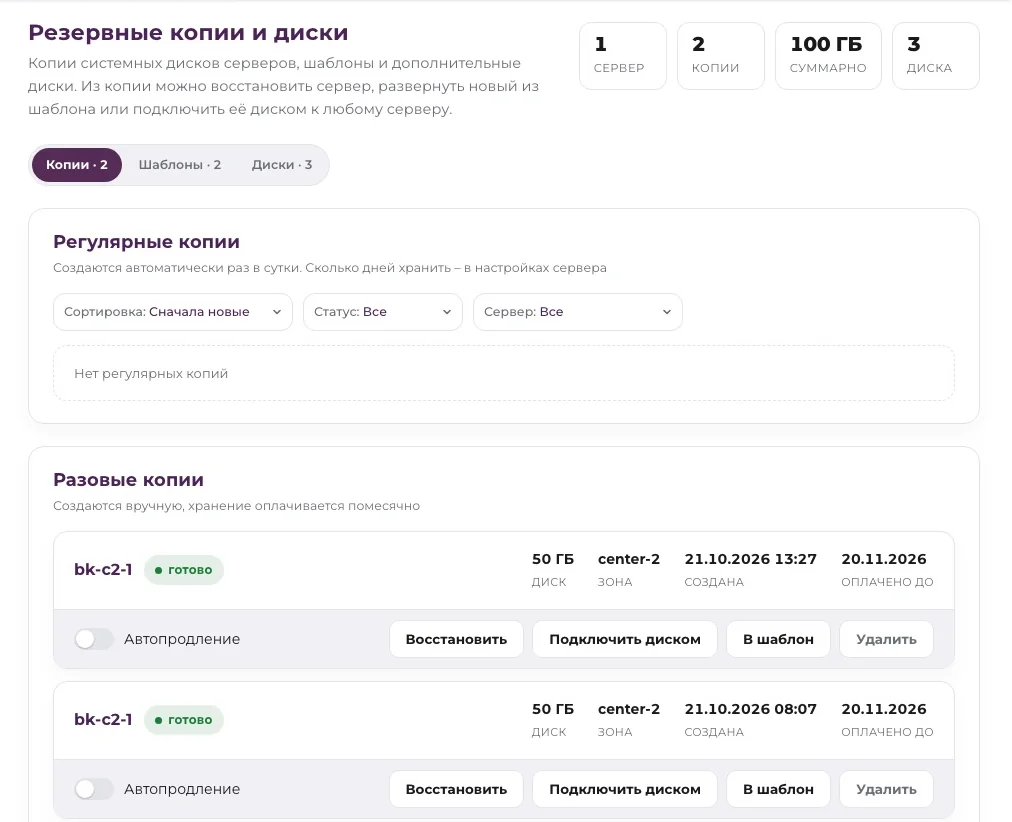
- Срок оплаты - месяц. Дата видна в карточке («Оплачено до»).
- Автопродление включается переключателем в карточке копии, шаблона или диска.
03 · Копии по расписанию
Сервер копируется сам по расписанию - ничего не нужно делать вручную.
Включить
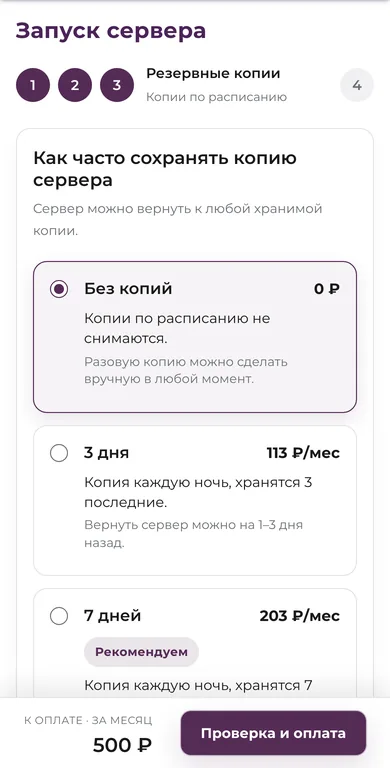
- При заказе сервера - на шаге «Резервные копии» мастера заказа выберите план. Копии включатся, как только сервер будет готов.
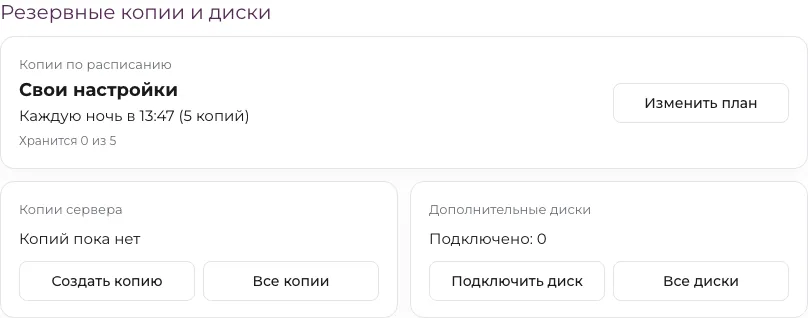
- У работающего сервера - откройте сервер: «Мои услуги» → сервер. В блоке «Резервные копии и диски» в карточке «Копии по расписанию» нажмите «Изменить план», выберите план и нажмите «Сохранить».
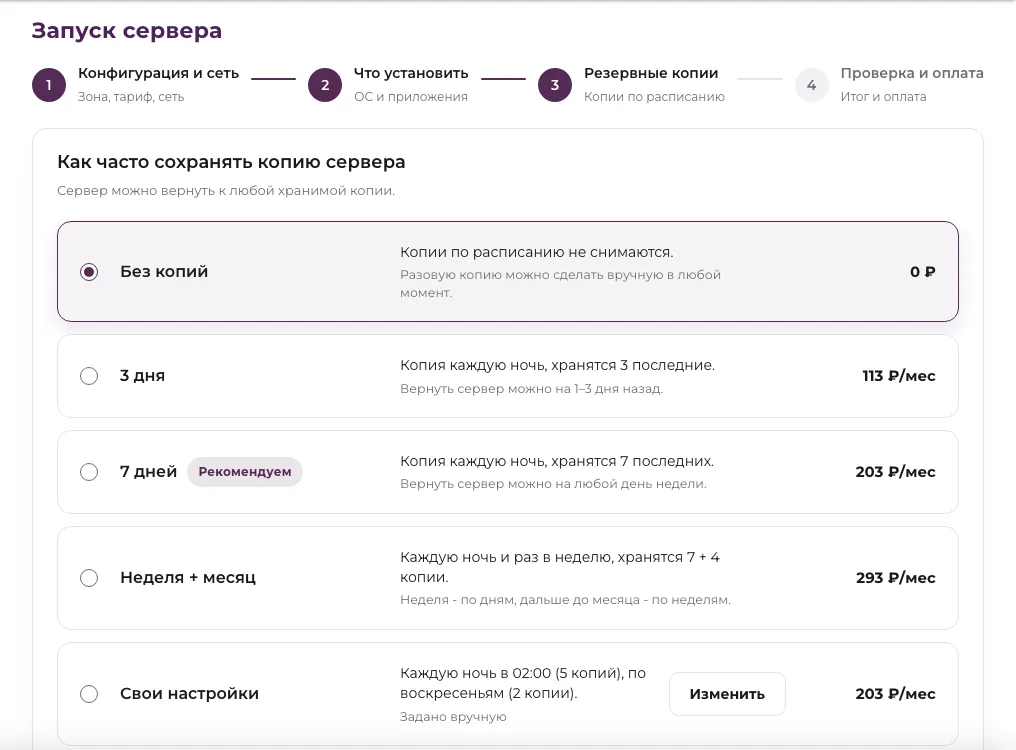
| План | Что хранится |
|---|---|
| Без копий | копии по расписанию не снимаются |
| 3 дня | копия каждую ночь, хранятся 3 последние |
| 7 дней | копия каждую ночь, хранятся 7 последних - вернуть сервер можно на любой день недели |
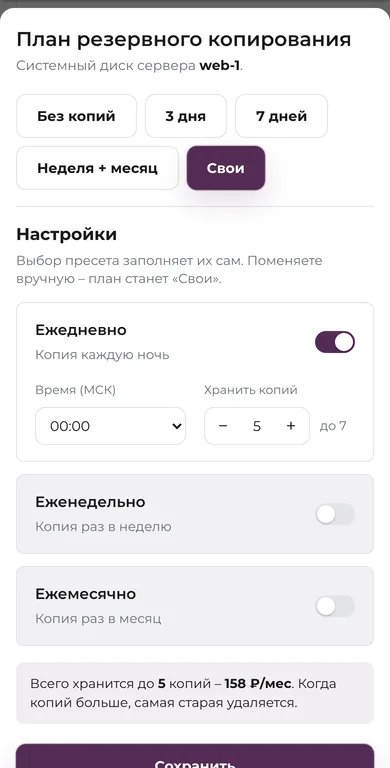
| Неделя + месяц | каждую ночь и раз в неделю: 7 ежедневных + 4 еженедельных - неделя по дням, дальше до месяца по неделям |
| Свои | своё расписание (ниже) |
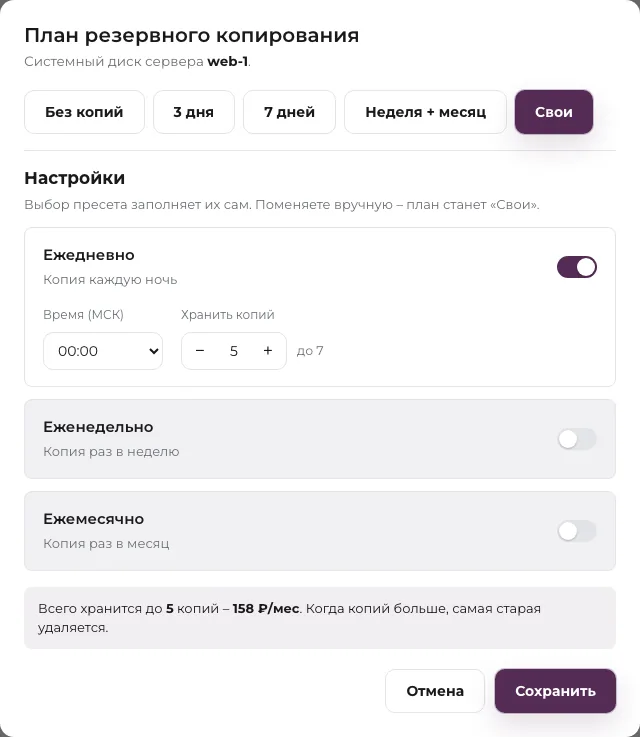
Свои настройки. Три вида копий, их можно включать вместе:
- ежедневно - в выбранное время (МСК), хранить до 7 копий;
- еженедельно - в выбранный день и время, хранить до 4 копий;
- ежемесячно - в выбранное число (1-28) и время, хранить до 6 копий.
Всего на сервер - не больше 17 хранимых копий. Когда копий больше, чем выбрано, самая старая удаляется. Время копии может сдвигаться на несколько минут.
Сколько стоит
Цена зависит от размера системного диска сервера и от того, сколько копий хранится всего - неважно, по какому они расписанию. Сумма видна в окне до сохранения.
| Хранится копий | Диск 50 ГБ | Диск 100 ГБ |
|---|---|---|
| 1 | 68 ₽ | 135 ₽ |
| 3 | 113 ₽ | 225 ₽ |
| 7 | 203 ₽ | 405 ₽ |
| 11 | 293 ₽ | 585 ₽ |
| 17 | 428 ₽ | 855 ₽ |
- Копии по расписанию - отдельная услуга с помесячной оплатой, даже если сервер оплачен на год.
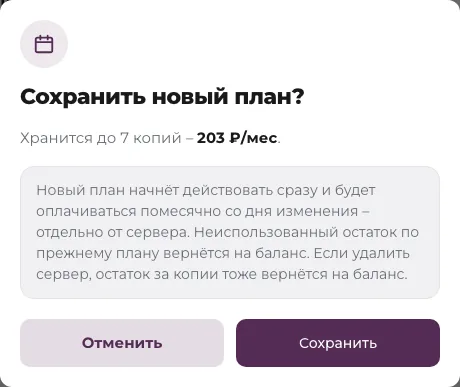
- План начинает действовать сразу после сохранения и оплачивается со дня включения или изменения - отдельно от даты оплаты сервера.
- Поменяли план - при посуточной оплате на баланс вернётся стоимость оставшихся полных суток по прежнему плану. Удалили сервер - при посуточной оплате копий на баланс вернётся стоимость оставшихся полных суток.
Что можно с регулярной копией
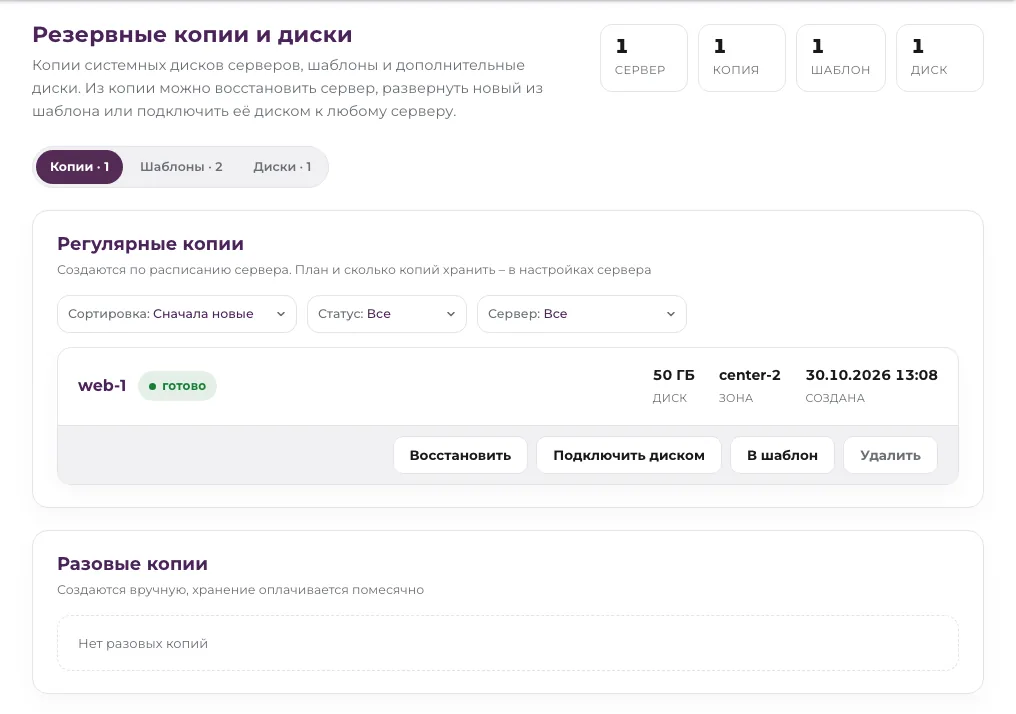
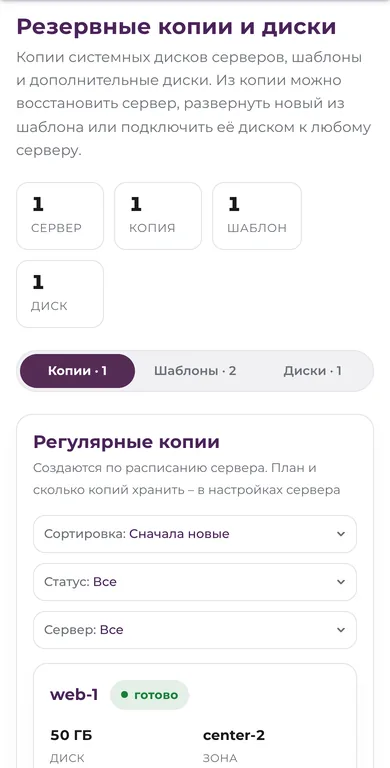
Регулярные копии - на вкладке «Копии», в блоке «Регулярные копии». С ними можно всё то же, что с разовыми:
- «Восстановить» - вернуть сервер к моменту копии (раздел 05);
- «Подключить диском» - сделать из копии отдельный диск (раздел 08);
- «В шаблон» - копия выходит из расписания и становится шаблоном. Шаблон - отдельная услуга по цене разовой копии (раздел 06);
- «Удалить» - удалить одну копию.
Отключить
«Изменить план» → «Без копий» → «Сохранить». Копии по расписанию удалятся - нужные сначала сохраните шаблоном.
Если сервер заблокирован
Если сервер заблокирован за неоплату, новые копии не снимаются, а сделанные хранятся. После оплаты расписание включится само.
04 · Создать разовую копию
- Откройте сервер: «Мои услуги» → сервер.
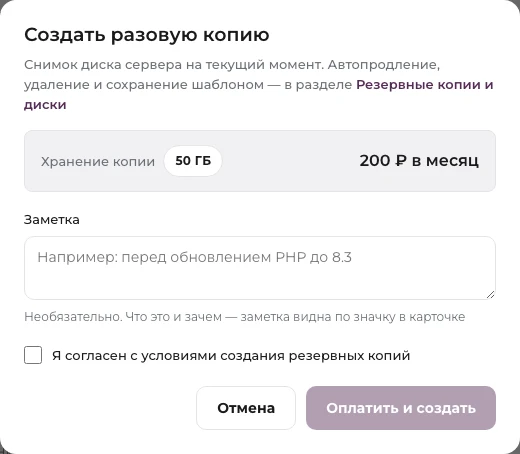
- В блоке «Резервные копии и диски» в карточке «Копии сервера» нажмите «Создать копию».
- В окне видна стоимость хранения: размер диска и цена в месяц.
- По желанию напишите заметку - например «перед обновлением PHP».
- Отметьте согласие с условиями и нажмите «Оплатить и создать».
Копия появится на вкладке «Копии» со статусом «создаётся» и через несколько секунд или минут станет «готово» - обновлять страницу не нужно. Пока копия создаётся, восстановить из неё сервер, сохранить её шаблоном или сделать из неё диск нельзя.
Если создать копию не удалось (сбой хранилища), она не появится в списке, а в уведомлениях будет сообщение «Не удалось создать копию сервера…».
05 · Восстановить сервер из копии
Восстановление возвращает системный диск сервера к состоянию на момент копии. Всё, что записано на системный диск после этой даты, будет потеряно.
- На вкладке «Копии» найдите копию нужного сервера.
- Нажмите «Восстановить».
- Отметьте «Я понимаю последствия восстановления» и нажмите «Остановить и восстановить».
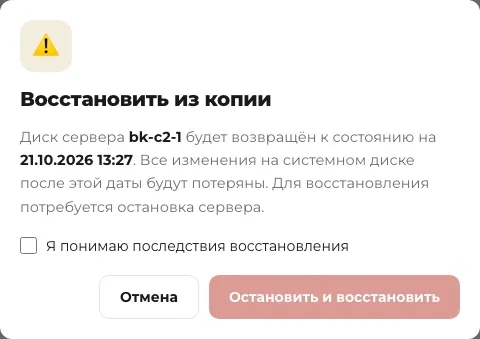
Дальше всё происходит само: сервер выключается, диск возвращается к копии, сервер включается обратно (если был включён). Обычно это занимает несколько минут. Когда закончится, придёт уведомление «Сервер … восстановлен из копии». Если восстановить не удалось, придёт сообщение об ошибке, а данные на диске останутся как были. Пока идёт восстановление, повторно запустить его для этого сервера нельзя.
06 · Сохранить копию шаблоном
- В карточке готовой копии нажмите «В шаблон».
- Подтвердите «Сохранить шаблоном».
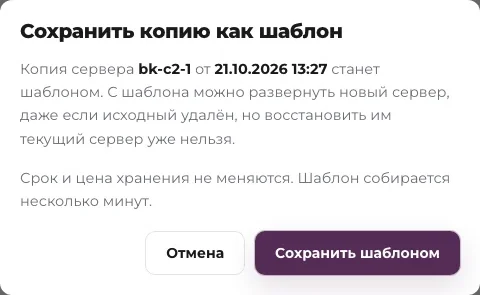
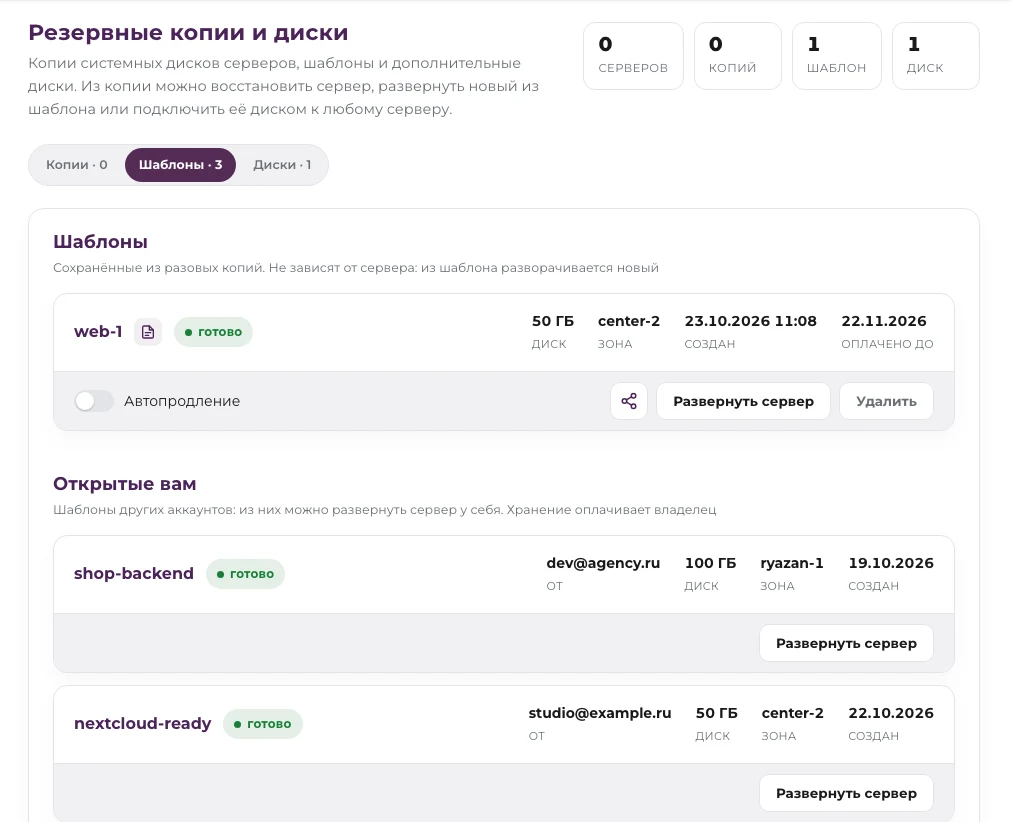
Копия переходит на вкладку «Шаблоны» со статусом «создаётся», через несколько минут - «готово». После этого:
- шаблон больше не восстанавливает исходный сервер - только разворачивает новые;
- срок оплаты и цена остаются прежними;
- исходный сервер можно удалить - шаблон сохранится.
Сохранить шаблоном можно только копию существующего сервера.
07 · Развернуть сервер из шаблона
- На вкладке «Шаблоны» нажмите «Развернуть сервер» у нужного шаблона (на телефоне - «Развернуть»). Откроется заказ сервера в зоне шаблона.
- Выберите конфигурацию: диск - не меньше, чем у шаблона.
- Выберите сеть, нажмите «Что установить». На вкладке «Из резервной копии» шаблон уже выбран.
- Проверьте заказ и оплатите.
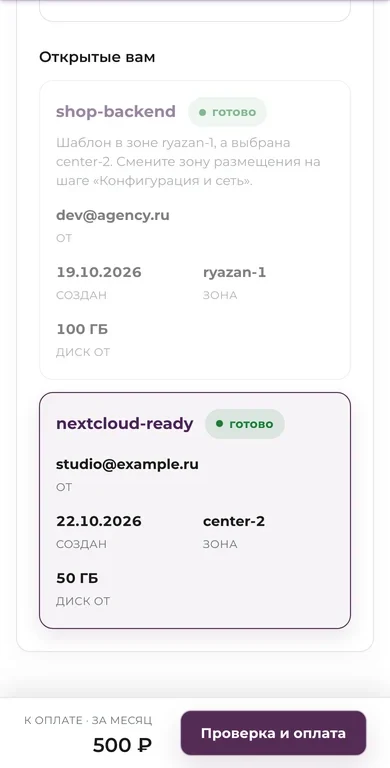
Сервер из шаблона можно заказать и сразу из мастера заказа: на шаге «Что установить» вкладка «Из резервной копии» показывает шаблоны списком - имя, статус, дата, зона и нужный диск. Если вам открыли чужие шаблоны, они идут ниже, в группе «Открытые вам», с почтой владельца.
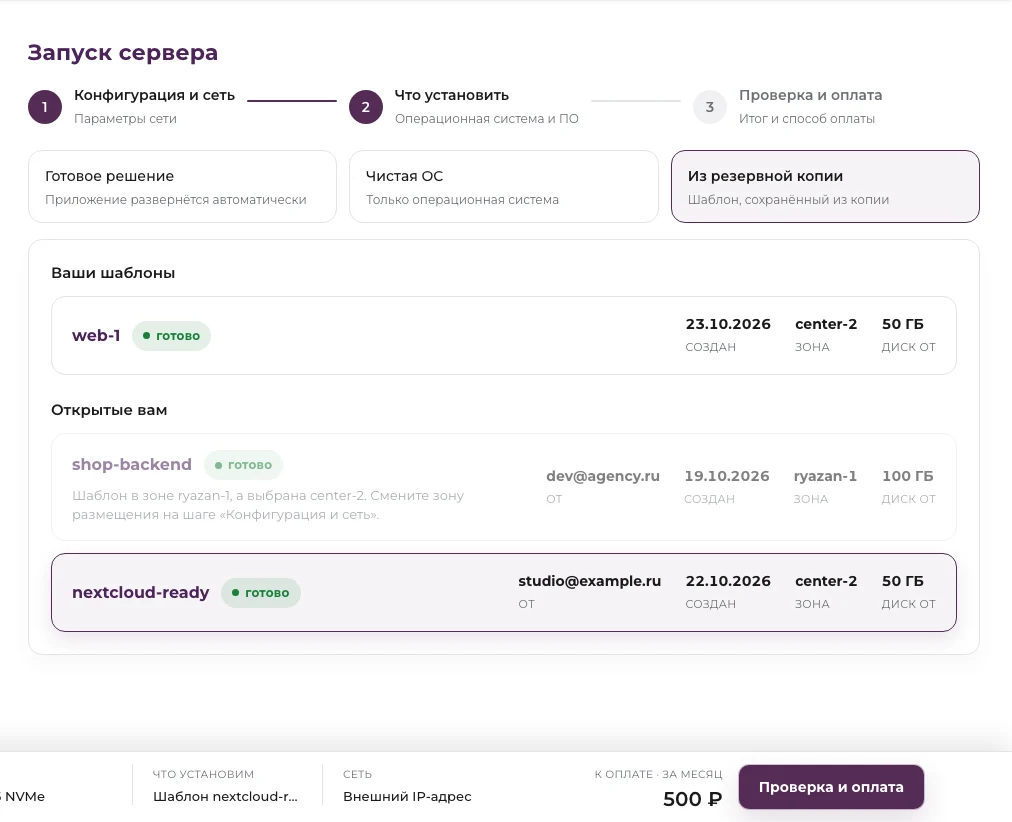
Новый сервер стартует с данными шаблона: файлы, настройки и установленные программы - как на исходном сервере в момент копии. Пароль входа у нового сервера свой - он в карточке сервера.
| Шаблон недоступен, если | Что сделать |
|---|---|
| Шаблон в другой зоне | Выберите зону шаблона на шаге «Конфигурация и сеть» |
| Диск конфигурации меньше, чем у шаблона | Выберите конфигурацию с диском побольше |
| Шаблон ещё создаётся | Подождите несколько минут |
Причина написана прямо в строке шаблона в заказе.
08 · Диски
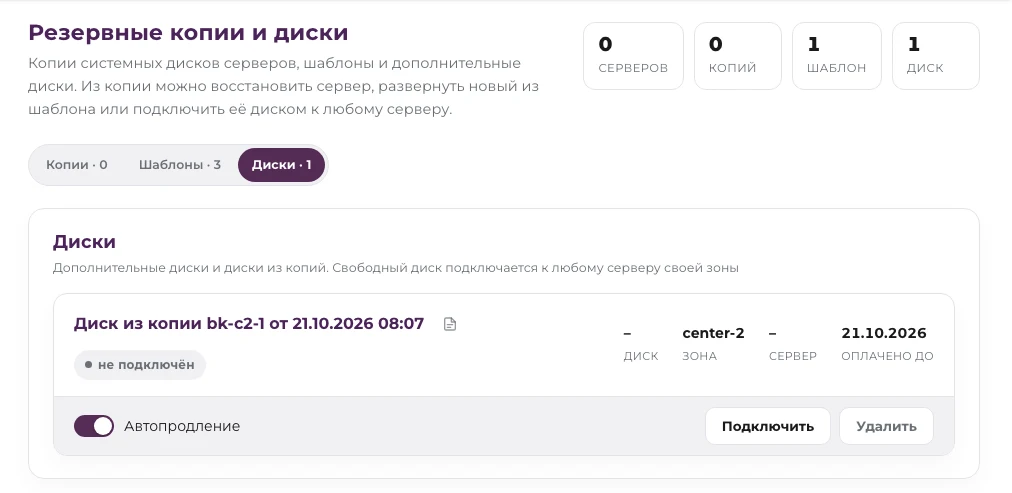
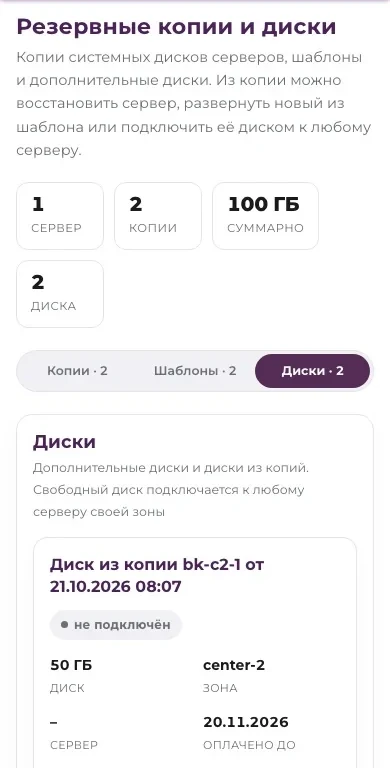
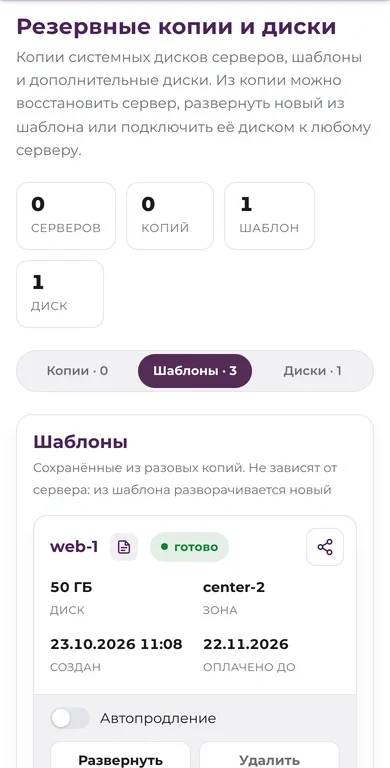
На вкладке «Диски» - все дополнительные диски: подключённые к серверам, свободные и сделанные из копий. В карточке диска - размер, зона, сервер, к которому он подключён, и срок оплаты. Статус: создаётся (из копии - до нескольких минут), подключён или не подключён (диск свободен: хранится и оплачивается).
Новый пустой диск
- Откройте сервер: «Мои услуги» → сервер.
- В блоке «Дополнительные диски» нажмите «Подключить диск», укажите имя, размер и по желанию заметку, оплатите.
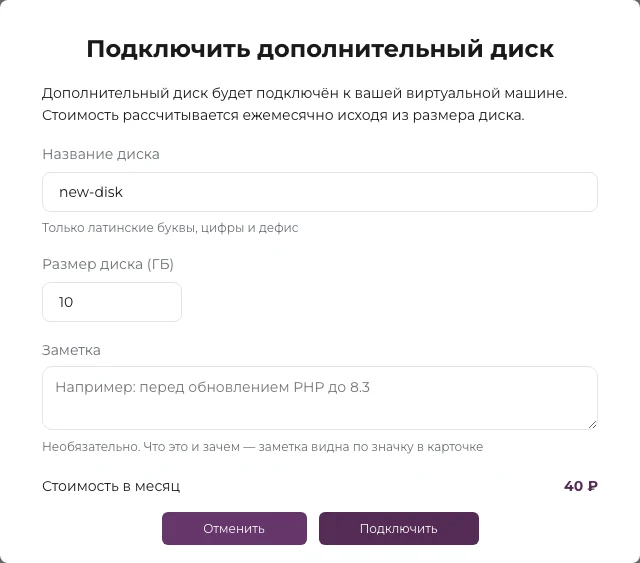
Новый диск пустой: в системе сервера его нужно разметить и отформатировать.
Диск из копии
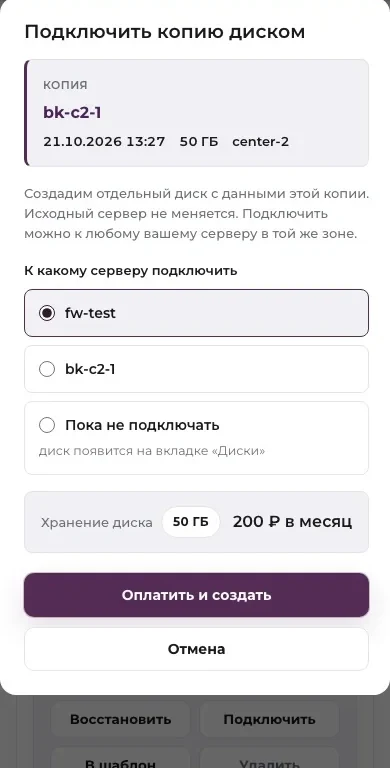
- На вкладке «Копии» в карточке копии нажмите «Подключить диском» (на телефоне - «Подключить»).
- В окне видна копия, из которой будет сделан диск, и цена хранения.
- Выберите сервер, к которому подключить диск, - любой ваш сервер в зоне копии. Или «Пока не подключать»: диск появится на вкладке «Диски» свободным.
- По желанию напишите заметку - например, что ищете в копии.
- Нажмите «Оплатить и создать».
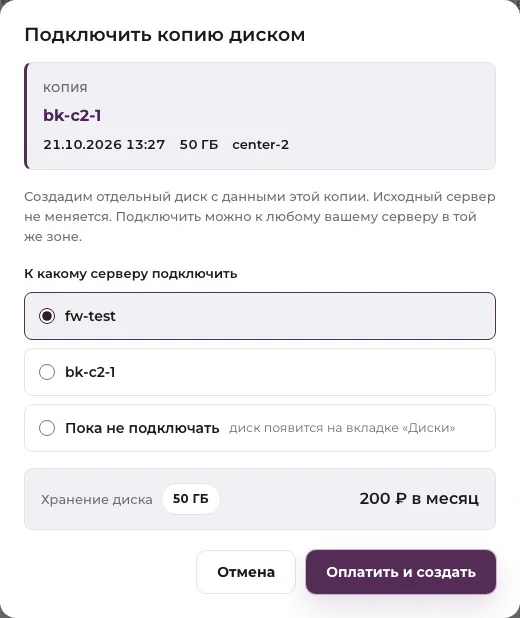
Диск называется «Диск из копии ‹сервер› от ‹дата›». Когда он будет готов, придёт уведомление. Исходный сервер при этом не меняется. Диск можно сделать и из копии уже удалённого сервера.
Как прочитать данные на диске из копии (Linux). Это копия системного диска, поэтому у её разделов те же UUID, что у системного диска исходного сервера. Монтируйте по имени устройства и только для чтения:
Не прописывайте такой диск в /etc/fstab по UUID - сервер может загрузиться не с того диска. Забрали нужное - отмонтируйте (sudo umount /mnt/copy) и отключите или удалите диск.
Подключить, отключить, удалить
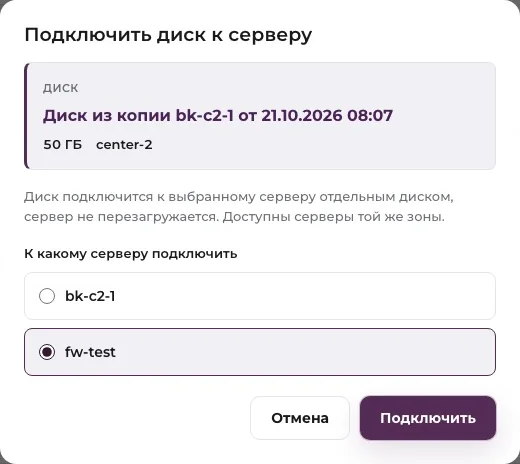
- Подключить - у свободного диска. Выберите сервер в зоне диска. После подключения диск появится в системе сервера новым устройством.
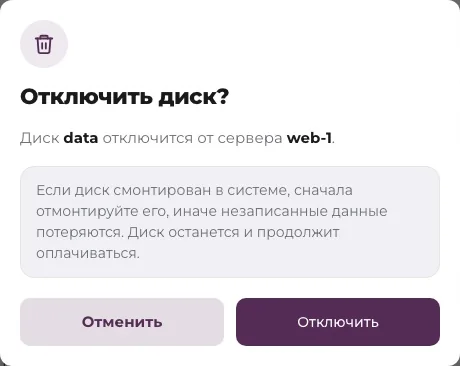
- Отключить - у подключённого диска. Кабинет попросит подтвердить. Перед отключением отмонтируйте диск в системе сервера, иначе незаписанные данные потеряются. Отключённый диск остаётся и продолжает оплачиваться - его можно подключить к другому серверу.
- Удалить - диск удаляется сразу и безвозвратно, оплата прекращается.
09 · Удаление и переустановка сервера
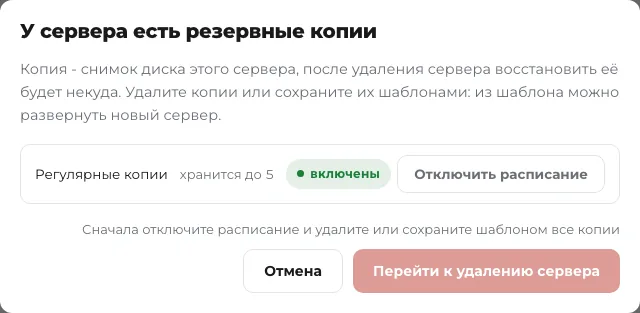
Копии сервера. Копия - снимок диска конкретного сервера. Без сервера восстановить её некуда, поэтому перед удалением сервера или переустановкой ОС кабинет покажет окно «У сервера есть резервные копии»:
- у каждой копии - разовой и регулярной - кнопки «В шаблон» и «Удалить»;
- если включены копии по расписанию - кнопка «Отключить расписание», иначе сервер снимет новые копии;
- продолжить можно, когда копий не осталось: кнопка «Перейти к удалению сервера» (или к переустановке ОС) станет активной;
- пока какая-то копия сохраняется шаблоном, удалить сервер нельзя - дождитесь окончания.
Шаблоны удаление сервера не блокируют.
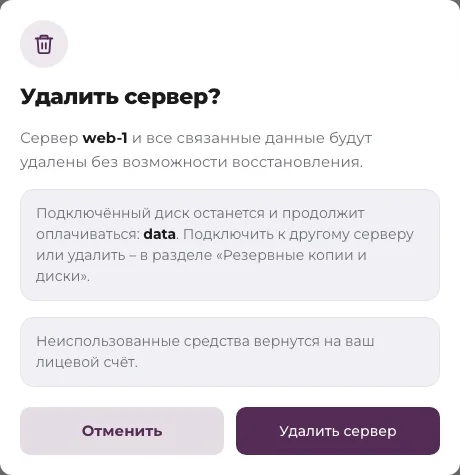
Дополнительные диски. При удалении сервера подключённые к нему диски не удаляются: они отключаются, остаются на вкладке «Диски» и продолжают оплачиваться. Окно удаления сервера об этом предупреждает. Ненужный диск удалите отдельно.
10 · Удалить копию или шаблон
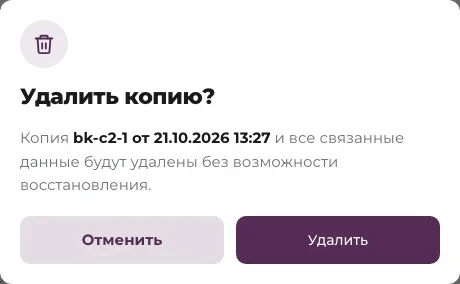
В карточке копии или шаблона нажмите «Удалить» и подтвердите. Копия или шаблон удаляются сразу и безвозвратно, оплата прекращается.
11 · Заметки
Заметка напоминает, что это за копия, шаблон или диск и зачем он сделан - через месяц «web-1 от 12.10» мало что скажет.
- Написать при создании - поле «Заметка» есть в окнах создания копии, нового диска и диска из копии. Его можно оставить пустым.
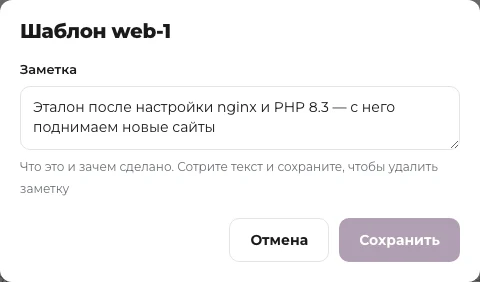
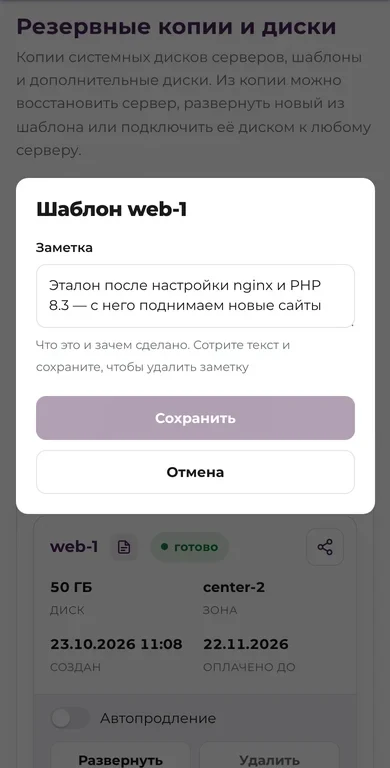
- Посмотреть или изменить - значок заметки стоит в карточке сразу после названия. Если заметка есть, значок выделен цветом. Нажмите на него - откроется окно с текстом; поправьте и нажмите «Сохранить».
- Удалить - сотрите текст в окне и сохраните.
- Заметка - до 500 символов. Её видите только вы. Когда копия становится шаблоном, заметка остаётся с ним.
12 · На телефоне
Всё то же самое работает в мобильной версии панели: копии по расписанию, вкладки «Копии» и «Диски», окно диска из копии.
13 · Частые вопросы
Так и работает восстановление: диск возвращается к моменту копии. Перед восстановлением сделайте новую копию, если текущие данные могут понадобиться.
Нет. Сделайте из копии диск, подключите его к серверу, скопируйте файл и удалите диск (раздел 08).
Нет. Сохраните копию шаблоном и разверните из него новый сервер - или сделайте из копии диск и подключите его к нужному серверу.
Причина написана в строке шаблона: другая зона, маленький диск или шаблон ещё создаётся (раздел 07).
Да, см. «Поделиться шаблоном сервера».
По размеру системного диска и числу хранимых копий, помесячно, отдельно от сервера - со дня включения или изменения плана (раздел 03).
При посуточной оплате на баланс вернётся стоимость оставшихся полных суток по прежнему плану.
Нет, только системный диск.
Удалить сервер с разовыми копиями нельзя - сначала удалите их или сохраните шаблонами. Шаблоны после удаления сервера сохраняются. Подключённые диски остаются свободными и продолжают оплачиваться.
Диск подключается только к серверу в своей зоне - зона указана в карточке диска.